
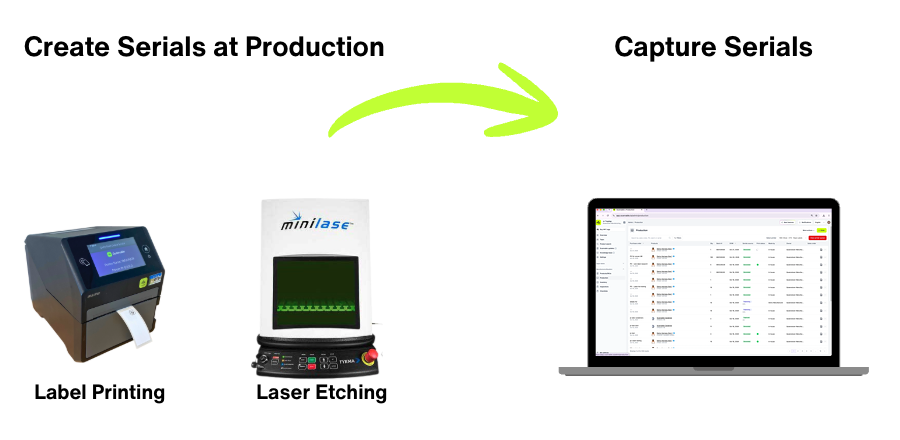
如果您的生產線已經在每件物品上標示序列號,請使用擷取序列號。您在製造物品時將這些序列號記錄到 Scannable,並可以為每件物品連結一個 NFC 標籤。Scannable 會儲存您擷取的序列號,但不會產生序列號。
如果您希望由 Scannable 產生序列號,請參閱建立序列號。
開始之前
擷取序列號有兩種方式:
- Scannable Production App:在生產線電腦上搭配條碼掃描器和 NFC 讀取器使用,適合日常生產。請參閱 Scannable Production App:設定與使用指南。
- Scannable 行動應用程式:適合小批量、單件生產,或您不在生產線旁的時候。請參閱透過行動應用程式擷取序列號並連結 NFC。
擷取序列號不需要序號格式。
1. 建立擷取用的採購訂單
- 前往生產。選擇訂單,然後選擇建立採購訂單。
- 在選擇產品下,新增您要製造的每個 SKU,並輸入其序列號數量,也就是您預計製造的物品數量。
- 在序號下,選擇捕獲序列號。
- 填寫訂單資訊:採購訂單、銷售訂單號、顧客參考、批號和製造日期。
- 選擇建立訂單。
訂單會以**擷取中…**狀態顯示在「生產」中,並顯示目前已擷取的序列號數量。該訂單也會在 Production App 中顯示為一項工作,可以直接開始掃描。

2. 擷取序列號
**在 Production App 中,**從工作清單中選擇該訂單。如果訂單包含多個 SKU,請選擇您正在製造的 SKU。接著掃描每件物品的序列號,並輕觸其 NFC 標籤。進度計數會隨著您的操作即時更新。
請選擇符合您物品的讀取模式:
- 擷取序列號和 NFC:將新的序列號連結到新的 NFC 標籤。這是預設模式。
- 僅擷取序列號:適用於沒有 NFC 標籤的物品。
- 僅擷取 NFC:適用於沒有二維條碼的物品。
- 連結現有序列號和 NFC:用於更換損壞或連結錯誤的標籤。
在行動應用程式中,開啟生產,開啟該訂單的選單並選擇捕獲序列號。掃描或輸入每個序列號,選擇添加 NFC 並輕觸標籤,然後選擇添加到列表。完成後,請選擇完成捕獲。如果要稍後繼續,請選擇儲存並稍後完成。
3. 關閉訂單
當您擷取完批次的全部數量時,該批次會自動關閉。
如需提前關閉批次,請在「生產」中開啟該訂單的選單,選擇關閉批次;或選擇關閉訂單以關閉其中所有批次。正在擷取該訂單的工作站會停止接受掃描,訂單會顯示為已擷取。
如需擷取更多,請選擇重新開啟批次或重新開啟訂單。在網頁版中,只有管理員可以關閉和重新開啟訂單。您也可以在 Production App 的工作清單中關閉和重新開啟批次。
4. 查看已擷取的序列號
在「生產」中選擇該訂單,即可在瀏覽序列號面板中查看其序列號。已連結 NFC 標籤的序列號會顯示 NFC 圖示。選擇任一序列號即可查看其唯一網址,也就是設備擁有者用手機輕觸該物品時看到的頁面。
如需將序列號下載為 CSV 檔案,請選擇該訂單上的下載圖示。