
Production App 變更影片概覽
Scannable Production App 在您的生產線電腦上執行,搭配條碼掃描器和 NFC 讀取器,將二維條碼(例如 Data Matrix 或 QR 碼)和 NFC 標籤連結到 Scannable 雲端中的唯一序列號。您處理的每件物品都會成為 Smart Product:設備擁有者用手機輕觸它時,就能將其直接加入自己的 Scannable 帳戶,所有資訊都已附帶其中。
本指南涵蓋設定(適用於首次使用或購買 Tower 的使用者)、您的第一次擷取作業,以及日常會用到的功能。
Scannable 新使用者
包裝內容
- 條碼掃描器
- NFC 讀取器
- 模組化框架組件與支架
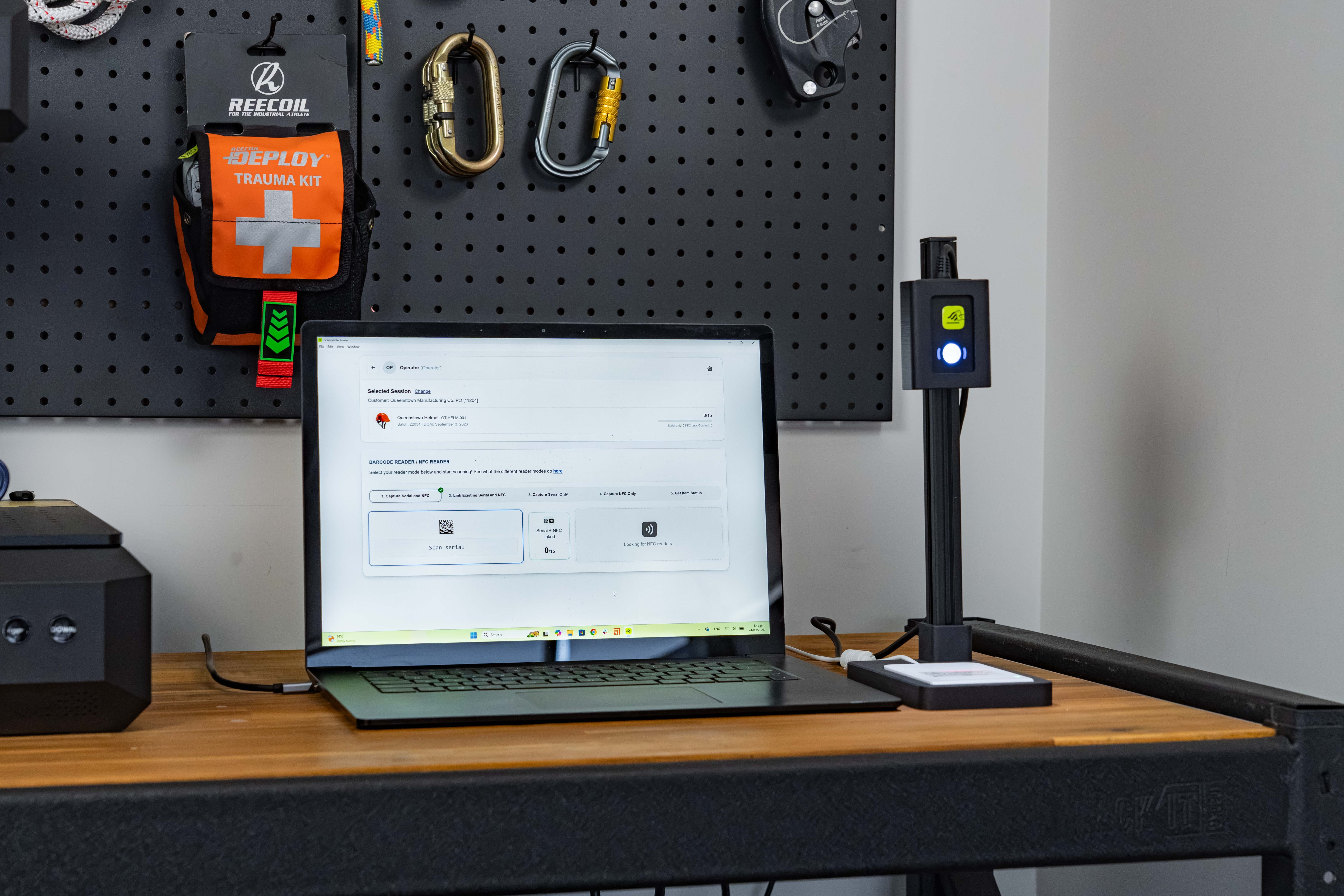
1. 連接硬體
透過 USB 將條碼掃描器和 NFC 讀取器插入電腦。Production App 會自動偵測。NFC 讀取器每次連接時都會自行重新設定,因此讀取器上無需任何設定。
2. 安裝 Scannable Production App
可從以下管道取得:
Scannable Tower 現有使用者
3. 登入
有兩種方式可將應用程式連接到您的 Scannable 帳戶:
使用您的 Scannable 帳戶登入
- 開啟應用程式,選擇使用您的 Scannable 帳戶登入
- 在開啟的瀏覽器視窗中登入
- 完成後,瀏覽器頁面會將您帶回應用程式
或使用 API 金鑰
- 登入 Scannable 網頁版
- 前往設定 → API 金鑰
- 建立新的 API 金鑰並複製
- 在 Production App 中開啟設定,然後貼上金鑰
如果應用程式尚未有任何憑證,會在「設定」畫面開啟,讓您登入。
4. 建立採購訂單和擷取工作階段
擷取作業現在從 Scannable 網頁版中的採購訂單開始。這項功能先前位於「序列化 → 捕獲序列號」。
- 前往生產分頁
- 點擊建立採購訂單
- 新增訂單上的產品和數量
- 在序列號下選擇捕獲序列號:這會告訴 Scannable 序列號和 NFC 將在生產線上擷取,而不是預先產生
- 填寫訂單詳細資料:採購訂單號、銷售訂單號、客戶參考號、批號、製造日期
- 儲存
儲存後,系統會為該採購訂單建立一個擷取工作階段。工作階段此時為進行中狀態,並以工作的形式出現在 Production App 中,可以開始掃描。一張採購訂單可以包含多個 SKU,每個 SKU 都有各自的擷取進度。
5. 選擇工作
開啟 Production App。工作選擇器會依採購訂單將工作階段分組,並顯示每個工作的品牌、產品圖片和擷取進度。最新的工作排在最上方。
- 使用組織側欄只顯示某個組織的工作
- 使用搜尋尋找特定工作
- 選擇一個批次即可開啟
若訂單包含多個 SKU,請選擇您要擷取的 SKU,掃描結果會歸入該 SKU。
6. 選擇讀取模式
依您正在進行的操作選擇對應模式:
- 擷取序列號和 NFC (預設):掃描序列號條碼,然後輕觸 NFC 標籤,建立一組新的連結配對。該序列號不得已存在於 Scannable 中。
- 連結現有序列號和 NFC:將現有序列號與另一個 NFC 標籤配對,或重新配對已連結到其他物品的標籤。適用於標籤損壞或誤掃的情況。
- 僅擷取序列號:只掃描二維條碼,適用於沒有 NFC 標籤的產品
- 僅擷取 NFC:只輕觸 NFC 標籤,適用於沒有二維條碼的產品
- 取得物品狀態:查詢現有物品,查看其連結內容
7. 擷取物品
逐件掃描和/或輕觸每件物品。資料會自動提交,進度計數器也會即時更新。
應用程式會自動為您處理以下情況:
- 如果您輕觸的標籤已與其他物品配對,系統會先請您確認,再重新分配。
- 如果您掃描序列號後 30 秒內未輕觸標籤,該序列號會被捨棄,以免連結到錯誤的標籤。只要重新掃描即可。
- 讀取器傳來的雜訊資料會被忽略,不會被儲存為序列號。
訂購的最後一件產品擷取完成後,批次會自動關閉。需要擷取更多?請點擊重新開啟並繼續掃描。
8. 檢查已擷取的序列號
在網頁版的生產分頁中開啟採購訂單,即可查看所有已連結的序列號。點擊任一序列號即可查看其唯一網址,也就是終端使用者用手機輕觸產品時看到的內容。
其他變更
關閉和重新開啟批次
您可以直接在工作清單中關閉批次。若要恢復某個批次,請顯示已關閉的批次(最近 7 至 180 天內),然後重新開啟,無需使用網頁版。
語言
Production App 的每個畫面都支援以下語言:
- 英文
- 簡體中文
- 繁體中文
- 越南文
同時執行多個批次
您可以同時讓多張採購訂單進行擷取,所有進行中的工作階段都會顯示在工作選擇器中。