
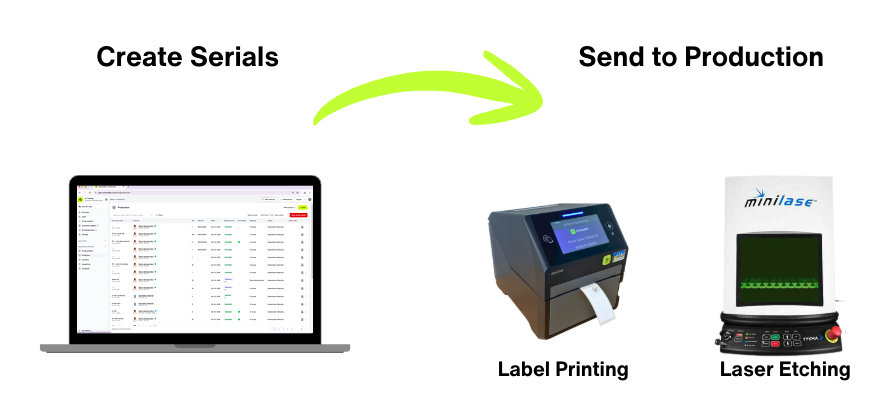
您可以在生產中開立採購訂單來建立序列號。Scannable 會依照您的序號格式,為訂單上的每件物品產生唯一的序列號。
開始之前
- 設定序號格式。 序號格式決定序列號的編排規則。管理員可以在生產 › 更多操作 › 管理序號格式中管理格式。請參閱序號格式。
- 確認您的角色。 管理員、經理和成員都可以建立採購訂單。
採購訂單的運作方式
一張採購訂單代表一個生產批次。您加入訂單的每個 SKU 都是一個批次,各有自己的數量。訂單上的所有序列號都共用該訂單的批號和製造日期。每個批次請開立一張獨立的採購訂單。
建立採購訂單
-
前往生產。選擇訂單,然後選擇建立採購訂單。
-
在選擇產品下,依 SKU 名稱或代碼搜尋。新增您要製造的每個 SKU,並輸入其序列號數量。例如,10 條安全吊帶請輸入 10。
-
如果您與供應商合作,請在製造方:內部生產或供應商下選擇由誰製造該訂單。只有在您已建立供應商連接時,才會看到此選項。
-
在序號下,選擇使用 Scannable 產生序號,然後選擇一種序號格式。
-
填寫訂單資訊:
- 採購訂單:您的採購訂單參考編號。
- 銷售訂單號。
- 顧客參考:您的客戶名稱。
- 批號:如果您的組織已設定自動批號格式,系統會為您產生;否則請手動輸入。
- 製造日期:預設為今天,您也可以變更。交期較長的訂單可以設定較晚的日期。
-
選擇建立訂單。
這些欄位都是選填的,除非您的序號格式包含這些欄位。例如,包含批號的格式就需要填寫批號。
Scannable 會立即建立序列號。訂單會顯示在「生產」中,其序列號來源為已生成。
查看和下載序列號
選擇一張訂單,即可在瀏覽序列號面板中查看其序列號。
如需下載,請選擇該訂單上的下載圖示。您會取得一個 CSV 檔案,每個序列號一列,內含序列號、物品的唯一網址,以及產品和 SKU 資料。您可以將它用於標籤列印、雷射蝕刻,或傳送給供應商。
列印標籤
您需要有已分配給您的印表機才能列印。管理員可以在團隊頁面使用分配印表機來分配印表機。如需新增印表機,請聯絡 support@scannable.io。
-
在訂單表格上方的選擇印表機中選擇您的印表機。
-
開啟該訂單的選單,在列印下選擇:
- 列印第一個標籤:在列印其餘標籤之前,先檢查一張標籤。
- 全部列印:列印訂單上的所有標籤。
- 列印一個序列號:更換損壞的標籤。
列印狀態欄會顯示進度:待處理、已完成或檢查印表機。如果顯示檢查印表機,請先修正印表機的問題,然後選擇重新列印失敗的工作。
改為擷取序列號
您的生產線已經在標示序列號了嗎?請在步驟 4 改選捕獲序列號。訂單一開始是空的,您可以使用 Scannable Production App 或行動應用程式將序列號擷取到訂單中。請參閱擷取序列號與連結 NFC。
變更或刪除訂單
- 編輯可以變更採購訂單號、銷售訂單號和批號。管理員和經理可以編輯。
- 刪除會移除該訂單及其序列號。只有管理員可以刪除。
這兩項操作都位於訂單的選單中。
唯一物品頁面
每個序列號都有自己的物品頁面,顯示序列號、產品和 SKU 資料,以及唯一網址。設備擁有者將該物品加入庫存時,看到的就是這筆記錄。