在行動應用程式中使用多選

  1. 在「庫存」畫面中,選擇一個資料夾或篩選您的庫存,找出要執行操作的物品。

  2. 點按「多選」

  3. 清單只會先載入前 20 件物品。整份清單不會一次全部載入,而是分批載入,以免載入時間過長。

    如果清單超過 20 件物品,您需要捲動到清單底部,才能載入所有物品。

    捲動到清單底部並載入所有物品後,請確認已勾選「全選」。如果您在捲動載入所有物品之前就點按「全選」,新載入的物品不會被選取,您需要再點按一次「全選」,確保所有物品都已選取。方塊中出現勾選標記,表示所有已載入的物品都已選取。

  4. 您也可以點按物品左側的核取方塊,逐一選取物品。

  5. 點按「選項」

  6. 選擇所需的操作:檢查、分配到群組/團隊、轉移到文件夾,或從群組中移除物品

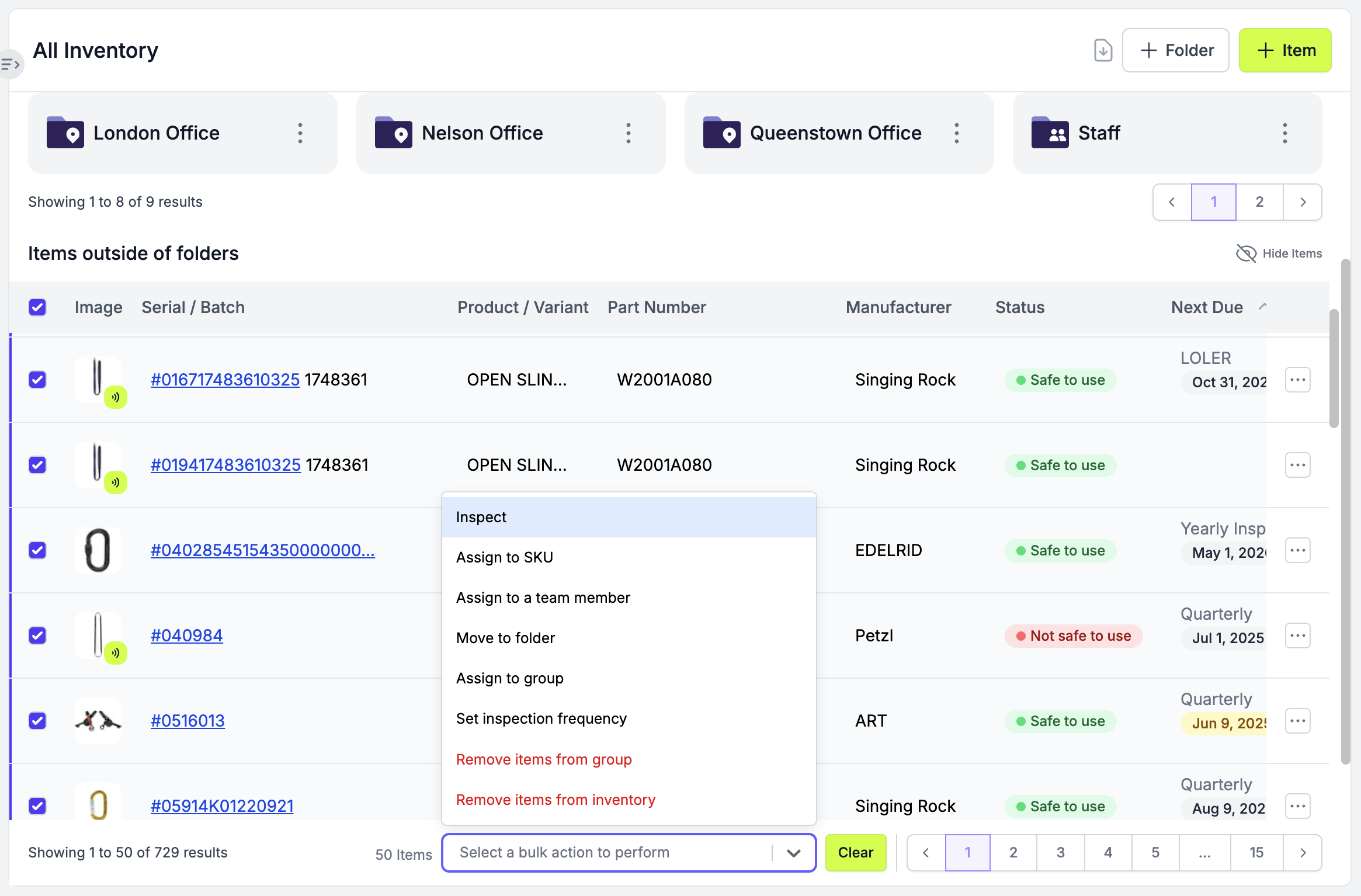
在網頁版中使用多選

  1. 在「庫存」畫面中,選擇一個資料夾或篩選您的庫存,找出要執行操作的物品。

  2. 接著,選取資料夾或篩選清單中的物品:點擊物品清單標題列左上角的核取方塊,可選取該頁所有物品;或點擊個別物品左側的核取方塊,逐一選取

  3. 如果清單超過一頁,請使用右下角的頁碼前往下一頁,繼續選取物品,直到選好所有需要的物品

  4. 點按「選擇要執行的批量操作」

  5. 選擇所需的操作