
使用網頁版為單件物品套用檢查頻率
- 您可以在庫存畫面中為單件物品設定檢查頻率
- 點擊要設定頻率之物品右側的三個點,然後選擇「設置檢查頻率」
- 使用下拉選單選擇相應的頻率,並輸入該頻率的開始日期
- 點擊「保存」
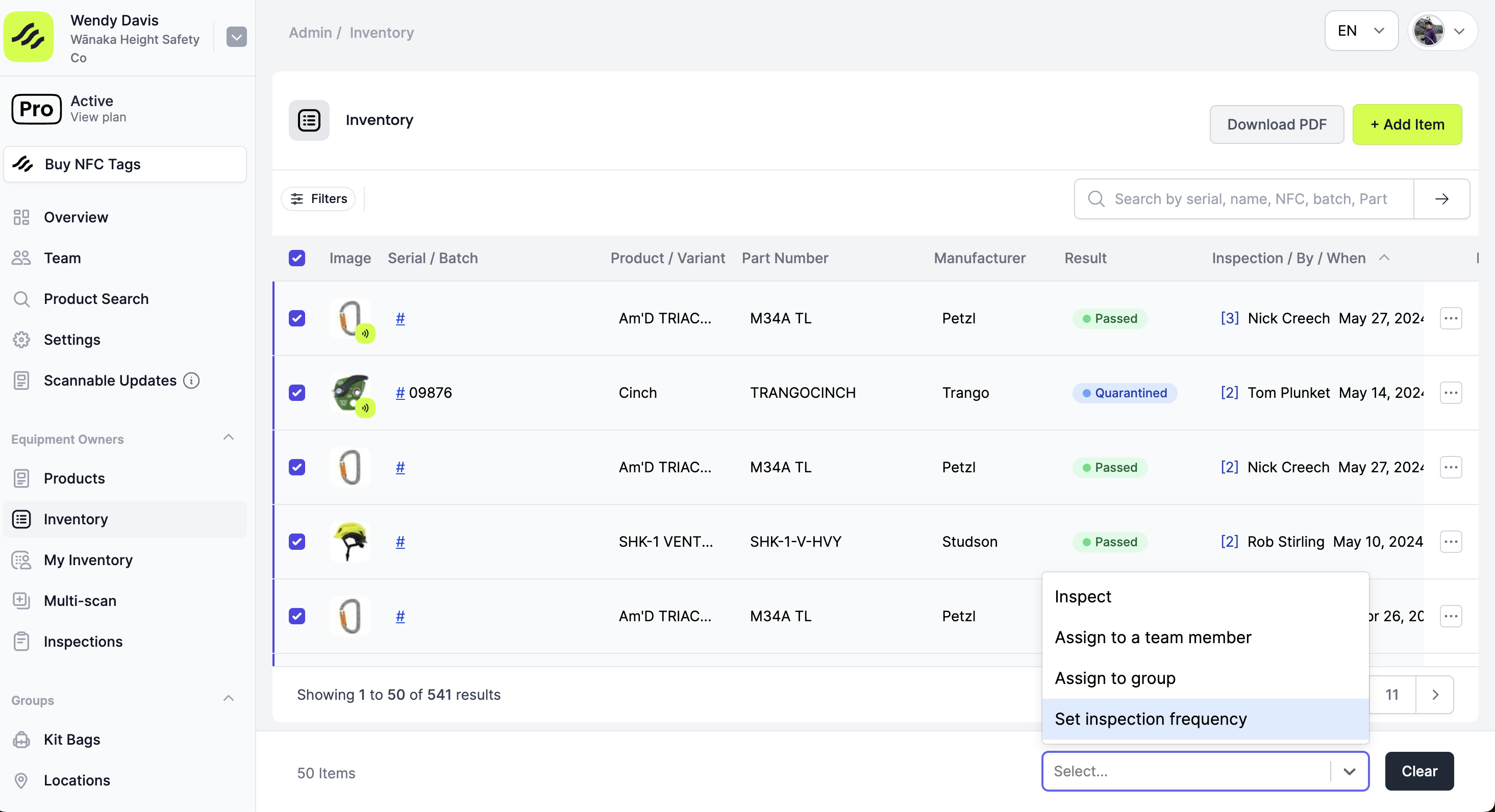
使用網頁版為多件物品套用檢查頻率
- 在庫存畫面中,使用左側的核取方塊選擇要套用頻率的物品
- 您可以使用「全選」核取方塊選擇頁面上的所有物品。如果您的庫存超過一頁,則需要在所有庫存頁面上勾選「全選」核取方塊
- 點擊畫面底部的「選擇要執行的批量操作」下拉選單
- 點擊「設置檢查頻率」
- 使用「頻率」下拉選單選擇相應的頻率
- 使用下拉選單選擇相應的頻率,並輸入該頻率的開始日期
- 點擊「保存」
使用行動應用程式為單件裝備套用檢查頻率
- 點按行動應用程式底部選單中的「庫存」
- 在「物品」分頁中,使用搜尋列搜尋庫存,找到要新增頻率的物品
- 點按該物品以查看其資訊
- 點按「選項」
- 點按「設置檢查頻率」
- 點按要套用的頻率
- 點按「開始日期」欄位,選擇日期,然後點按「確認」,即可新增該頻率的開始日期
- 點按「保存」
使用行動應用程式為多件物品套用檢查頻率
- 點按行動應用程式底部選單中的「庫存」
- 如果要套用檢查頻率的物品位於某個資料夾中,請前往該資料夾。
- 點按「多選」
- 使用物品名稱左側的核取方塊,選擇要套用檢查頻率的物品
- 您可以使用「全選」核取方塊選擇頁面上的所有物品。 如果清單中的物品超過 20 件,您需要捲動到清單底部才能載入所有物品。
- 點按「選項」
- 點按「設置檢查頻率」
- 點按要套用的頻率
- 點按「開始日期」欄位,選擇日期,然後點按「確認」,即可新增該頻率的開始日期
- 點按「保存」