
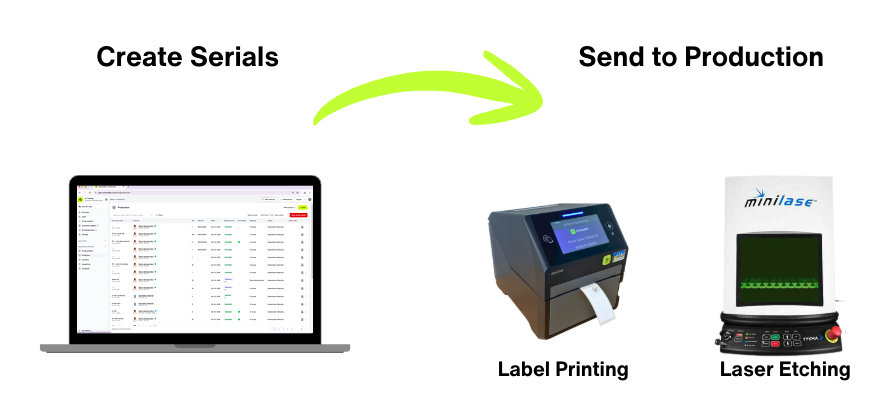
您可以在 生产 中下达采购订单来创建序列号。Scannable 会使用您的序列号格式,为订单上的每件物品生成唯一的序列号。
开始之前
- 设置序列号格式。 序列号格式决定了序列号的编排规则。管理员可以在 生产 › 更多操作 › 管理序列号格式 中管理格式。请参阅序列号格式。
- 确认您的角色。 管理员、经理和成员都可以创建采购订单。
采购订单的运作方式
一个采购订单代表一个生产批次。您添加到订单中的每个 SKU 都是一个 批次,有各自的数量。订单上的所有序列号都使用该订单的批号和制造日期。每个批次请分别下达一个采购订单。
创建采购订单
-
前往生产。选择 订单,然后选择 创建采购订单。
-
在 选择产品 下,按 SKU 名称或代码搜索。添加您要生产的每个 SKU,并输入其 序列号数量。例如,生产 10 条安全带就输入 10。
-
如果您与供应商合作,请在 制造方:内部生产 或 供应商 下选择由谁生产该订单。只有在您建立了供应商连接后才会看到此选项。
-
在 序列号 下,选择 使用 Scannable 生成序列号,然后选择一个序列号格式。
-
填写 订单信息:
- 采购订单:您的采购订单参考编号。
- 销售订单号。
- 客户参考:您的客户名称。
- 批号:如果您的组织设置了自动批号格式,系统会为您生成批号;否则请手动输入。
- 制造日期:默认为当天,您可以更改。对于交付周期较长的订单,可以设置为之后的日期。
-
选择 创建订单。
这些字段都是可选的,除非您的序列号格式包含这些字段。例如,包含批号的格式就需要填写批号。
Scannable 会立即创建序列号。该订单会显示在“生产”中,其序列号来源显示为 已生成。
查看和下载序列号
选择一个订单,即可在 浏览序列号 面板中查看其序列号。
要下载序列号,请选择订单上的下载图标。您会得到一个 CSV 文件,每个序列号占一行,包含序列号、物品的唯一网址以及产品和 SKU 数据。您可以将其用于标签打印、激光蚀刻或发送给供应商。
打印标签
要打印标签,您需要有一台分配给您的打印机。管理员可以在 团队 页面使用 分配打印机 来分配打印机。如需添加新打印机,请联系 support@scannable.io。
-
在订单表格上方的 选择打印机 中选择您的打印机。
-
打开订单的菜单。在 打印 下选择:
- 打印第一个标签:先检查一个标签,再打印其余标签。
- 全部打印:打印订单上的所有标签。
- 打印一个序列号:替换损坏的标签。
打印状态 列会显示进度:待处理、已完成 或 检查打印机。如果显示 检查打印机,请先排除打印机故障,然后选择 重新打印失败。
改为采集序列号
您的生产线上已经在标记序列号了吗?那么请在第 4 步中改选 捕获序列号。订单创建时没有序列号,您可以使用 Scannable Production App 或移动应用将序列号采集到订单中。请参阅采集序列号和链接 NFC。
更改或删除订单
- 编辑 可更改采购订单号、销售订单号和批号。管理员和经理可以编辑。
- 删除 会移除订单及其序列号。只有管理员可以删除。
这两个选项都在订单的菜单中。
唯一物品页面
每个序列号都有自己的物品页面,显示序列号、产品和 SKU 数据以及唯一网址。设备所有者将该物品添加到库存时,看到的就是这条记录。