
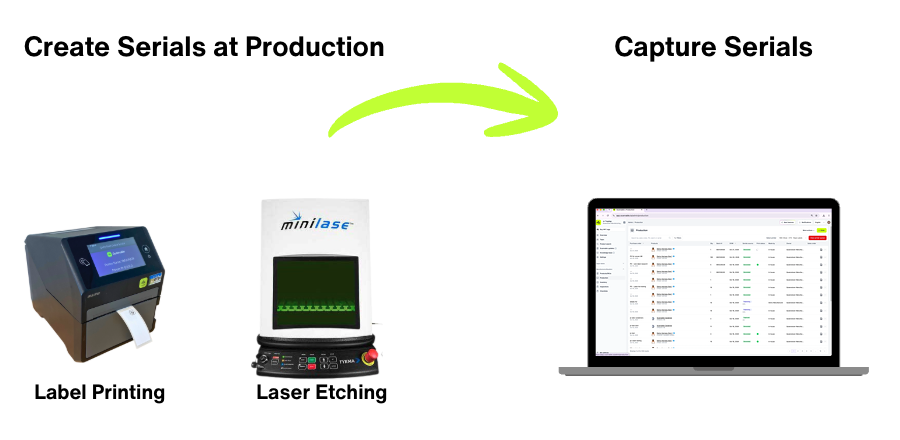
如果您的生产线已经在每件物品上标记了序列号,请使用采集序列号功能。您在生产物品时将这些序列号记录到 Scannable 中,并可以为每件物品链接一个 NFC 标签。Scannable 会存储您采集的序列号,但不会生成序列号。
如果您希望由 Scannable 生成序列号,请参阅创建序列号。
开始之前
采集序列号有两种方式:
- Scannable Production App:在生产线电脑上配合条码扫描器和 NFC 读取器使用,适用于常规生产。请参阅 Scannable Production App:设置和用户指南。
- Scannable 移动应用:适用于小批量、单件生产,或您不在生产线旁的情况。请参阅通过移动应用采集序列号和 NFC。
采集序列号不需要序列号格式。
1. 创建采集采购订单
- 前往生产。选择 订单,然后选择 创建采购订单。
- 在 选择产品 下,添加您要生产的每个 SKU,并输入其 序列号数量,即您预计要生产的物品数量。
- 在 序列号 下,选择 捕获序列号。
- 填写 订单信息:采购订单、销售订单号、客户参考、批号 和 制造日期。
- 选择 创建订单。
该订单会以 捕获中… 状态显示在“生产”中,并显示目前已采集的序列号数量。它还会以作业形式出现在 Production App 中,可随时开始扫描。

2. 采集序列号
在 Production App 中, 从作业列表中选择该订单。如果订单包含多个 SKU,请选择您正在生产的 SKU。然后扫描每件物品的序列号,并轻触其 NFC 标签。进度计数会随之更新。
请选择与您的物品相匹配的读取器模式:
- 采集序列号和 NFC:将新序列号链接到新的 NFC 标签。这是默认模式。
- 仅采集序列号:适用于没有 NFC 标签的物品。
- 仅采集 NFC:适用于没有 2D 码的物品。
- 链接现有序列号和 NFC:替换损坏或链接错误的标签。
在移动应用中, 打开 生产,打开订单的菜单并选择 捕获序列号。扫描或输入每个序列号,选择 添加 NFC 并轻触标签,然后选择 添加到列表。完成后,选择 完成捕获。如需稍后继续,请选择 保存并稍后完成。
3. 关闭订单
当您采集完批次的全部数量后,该批次会自动关闭。
要提前关闭批次,请在“生产”中打开订单的菜单并选择 关闭批次,或选择 关闭订单 以关闭订单上的所有批次。正在向其采集的工作站将停止接受扫描,订单会显示为 已捕获。
要继续采集,请选择 重新打开批次 或 重新打开订单。在网页版中,只有管理员可以关闭和重新打开订单。您也可以在 Production App 的作业列表中关闭和重新打开批次。
4. 查看已采集的序列号
在“生产”中选择该订单,即可在 浏览序列号 面板中查看其序列号。已链接 NFC 标签的序列号会显示 NFC 图标。选择任意序列号可查看其唯一网址,这就是设备所有者用手机轻触该物品时看到的页面。
要将序列号下载为 CSV 文件,请选择订单上的下载图标。