
概述
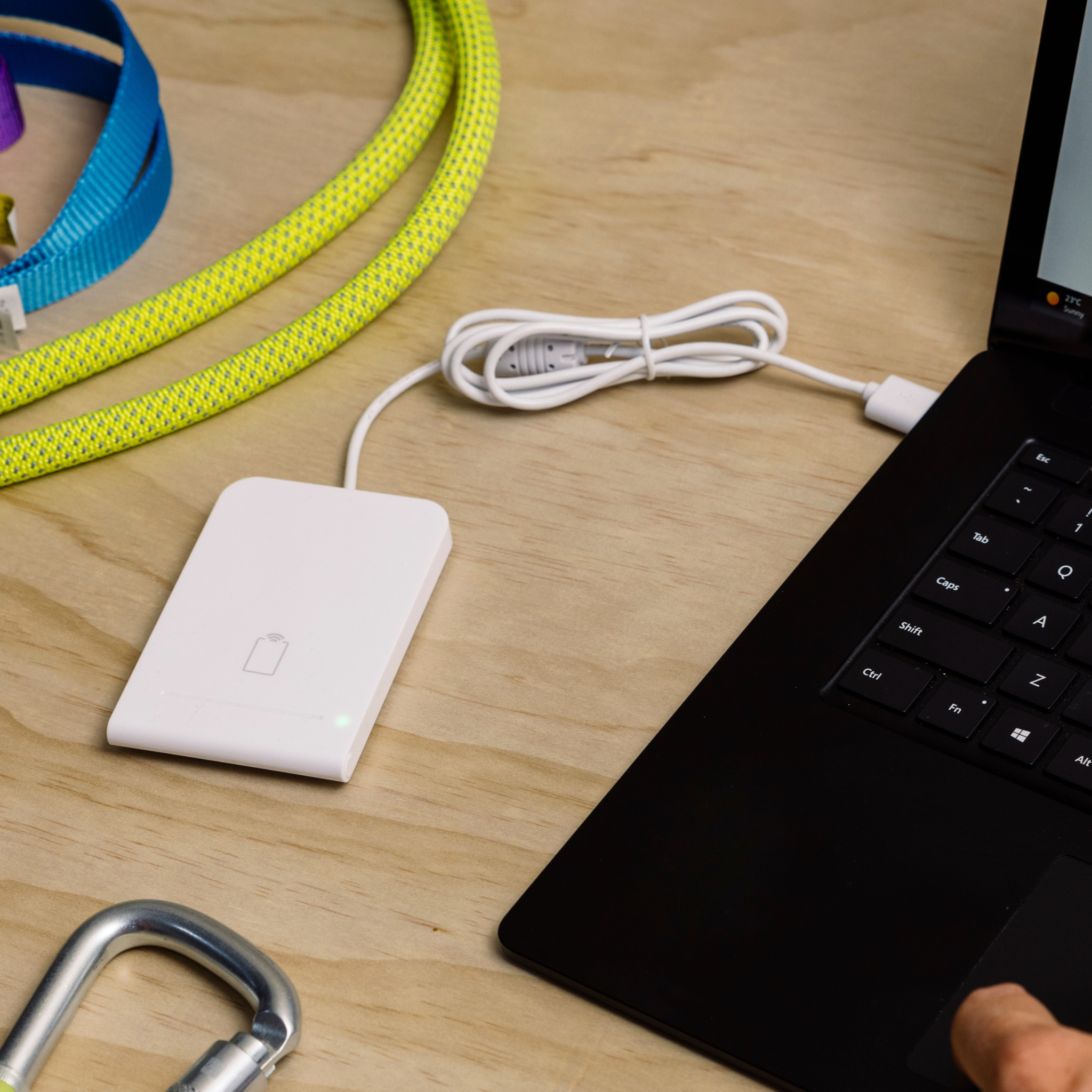
Scannable USB NFC 读卡器相当于一个键盘,可以将 NFC 标识符输入到 Mac 或 PC 上的任何应用程序中。
使用 USB-C 读卡器读取 NFC 标签时,只需将标签贴近读卡器中间,读卡器就会自动完成读取。
硬件
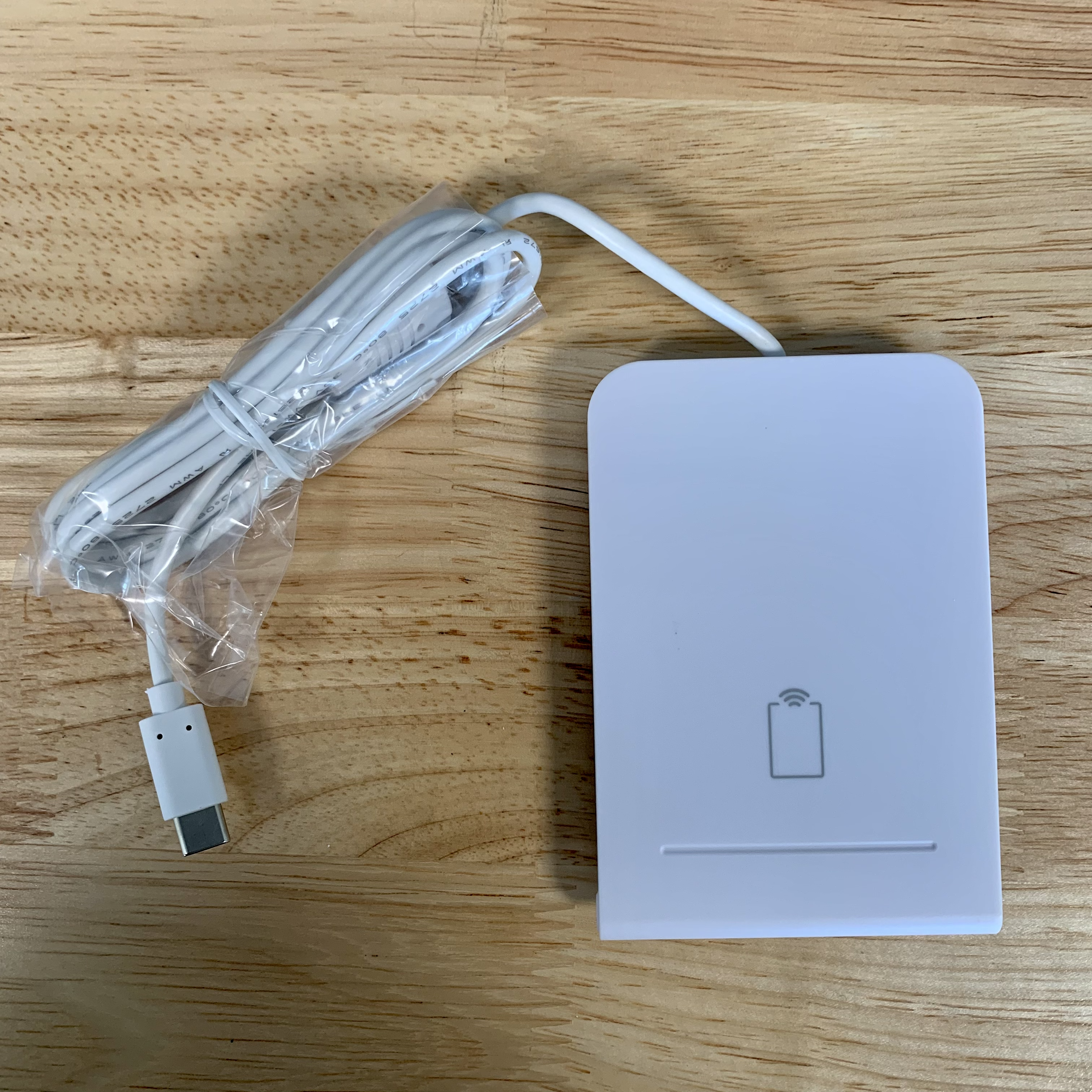
NFC 读卡器单独提供,接口为 USB-C 或 USB-A。
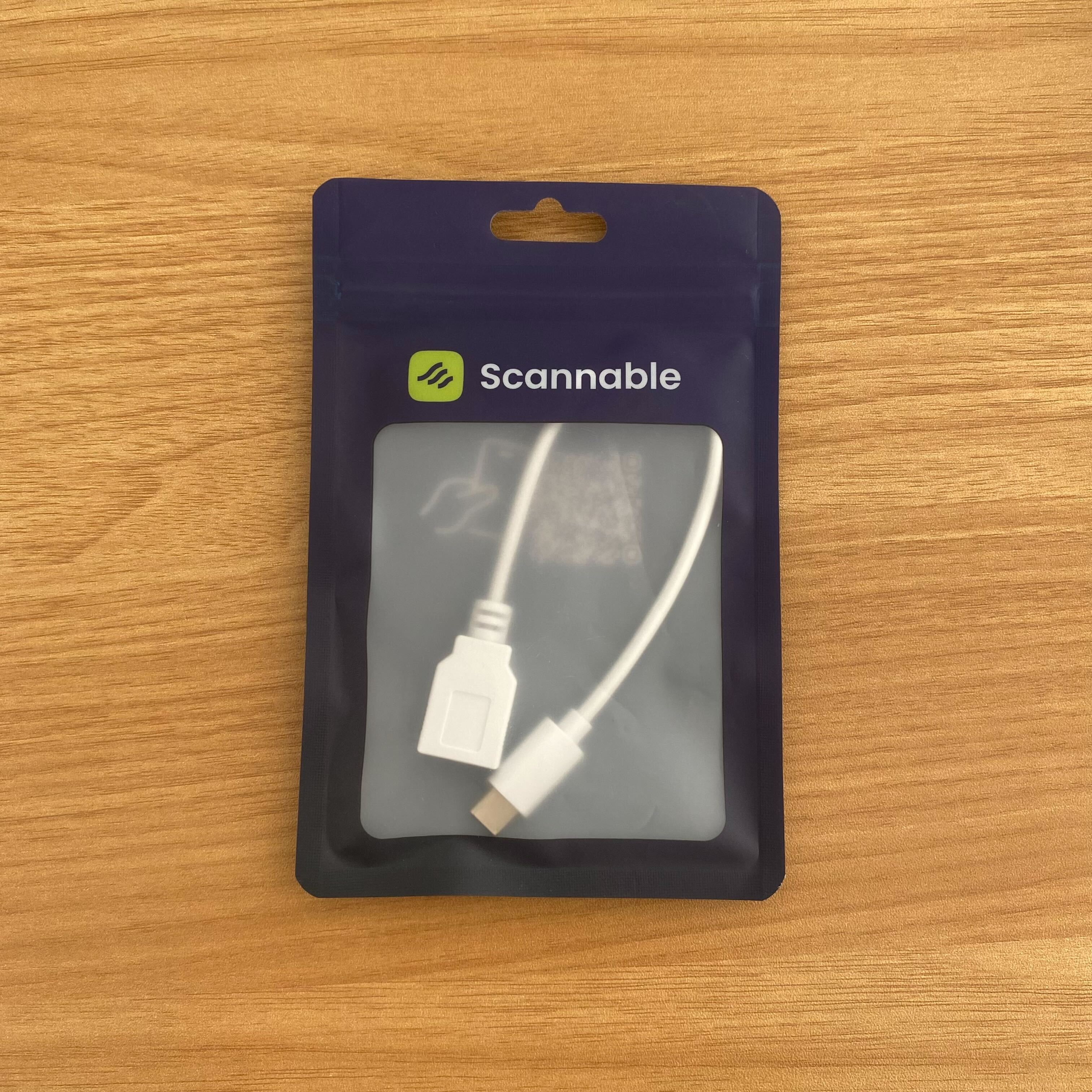
如果您的读卡器是 USB-A 接口,但需要 USB-C 连接,我们可以为您提供所需的转接头。请注意,并非所有转接头都适用于 NFC 读卡器,因此我们可以为您提供经过验证的转接头。
设置和使用 NFC 读卡器
-
将 NFC 读卡器插入台式电脑、笔记本电脑或手机
-
打开 Scannable 网页版应用(app.scannable.io)
-
像平常一样点击搜索字段来搜索物品
-
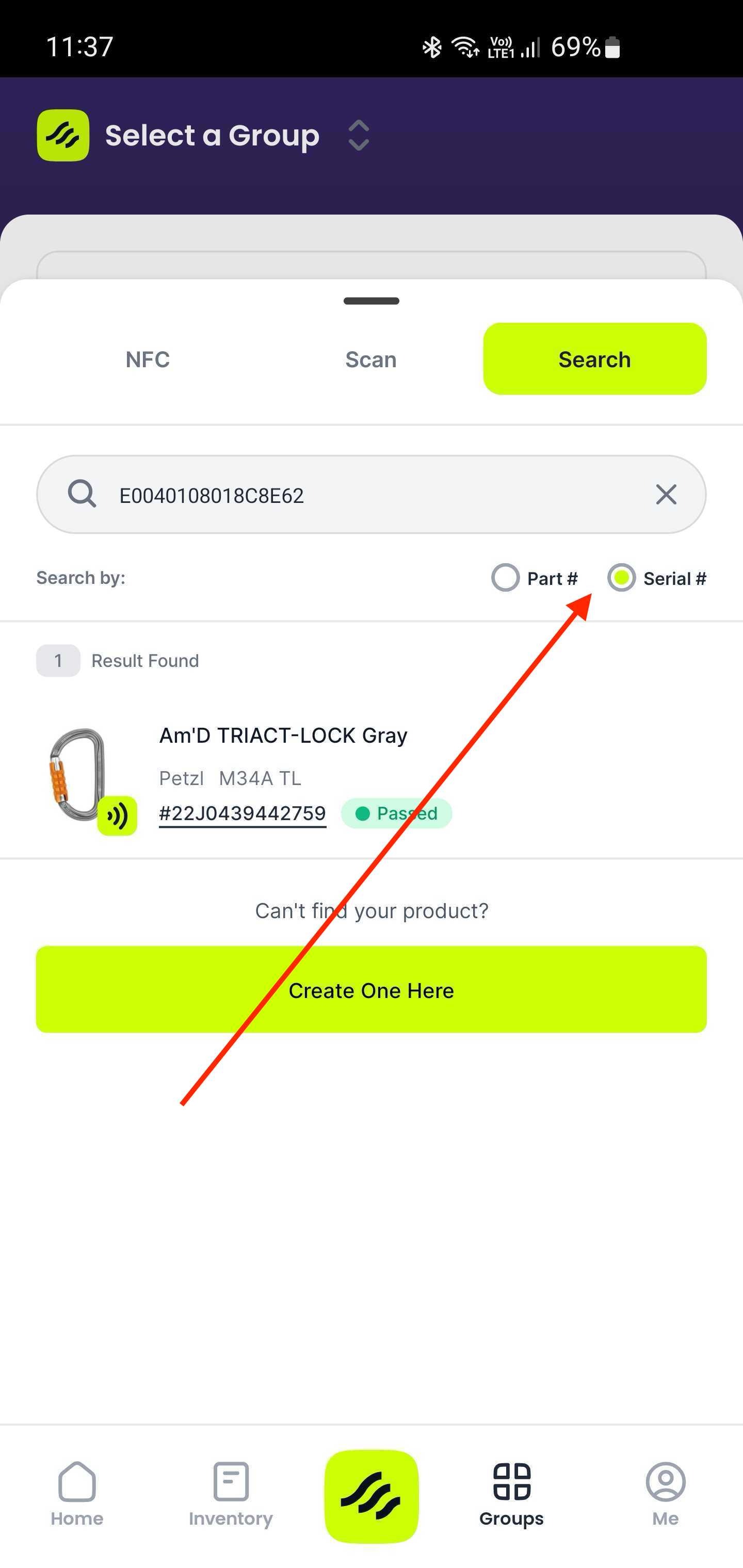
将光标置于搜索字段中,然后将 NFC 标签贴近读卡器中间(稍等几秒钟),系统就会显示搜索结果
-
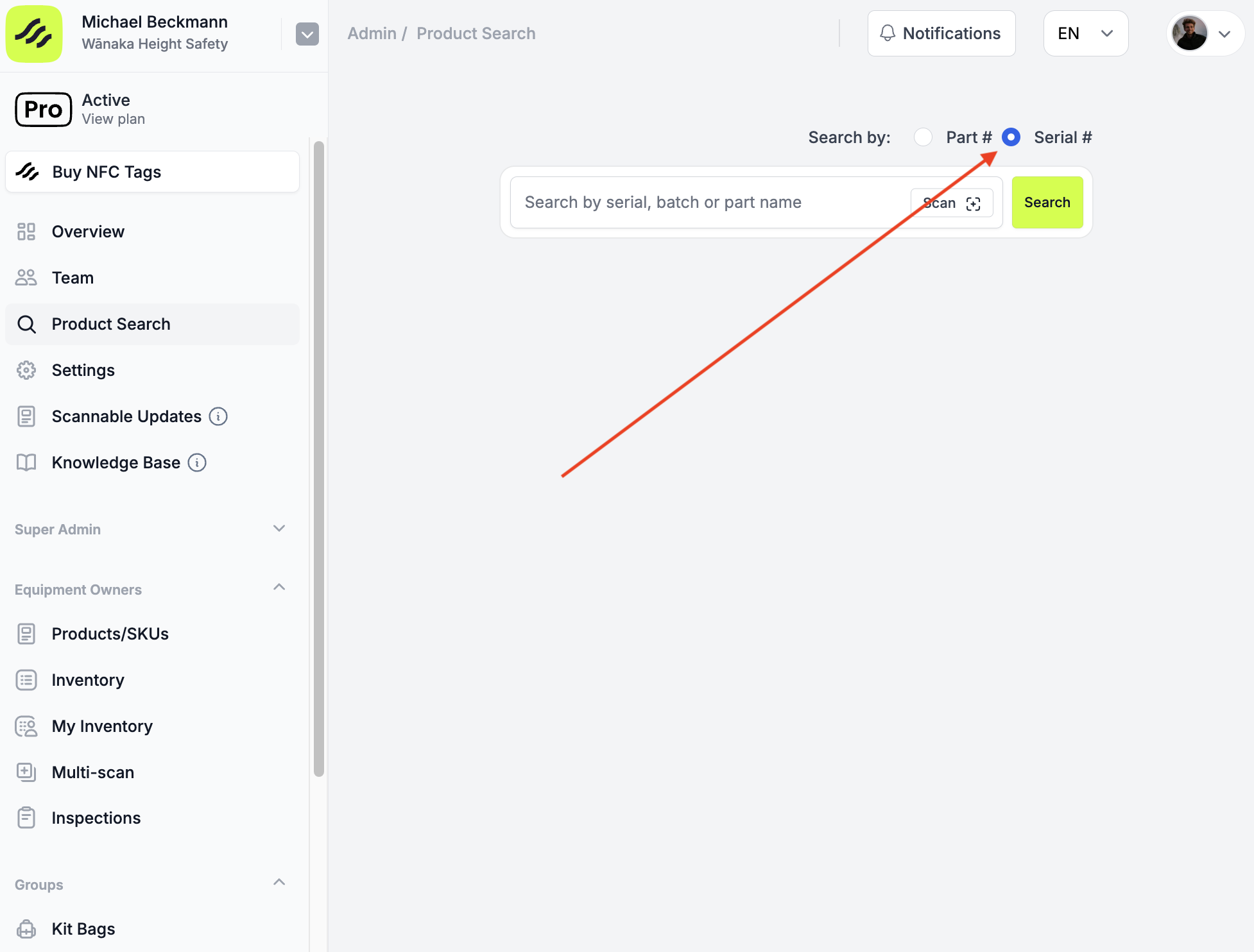
在 Scannable 的全球设备数据库中搜索物品时,请务必选择“按条件搜索:序列号”
-
如果是在库存中搜索,只需点击搜索字段并读取标签即可
-
固件
QWERTY Keyboard Firmware for NFC Scanner.zip
AZERTY Keyboard Firmware for NFC Scanner.zip
NFC 读卡器可作为键盘模拟器使用。
您可能知道,世界各地的键盘布局不尽相同。
最常见的键盘布局是 QWERTY 键盘。NFC 读卡器出厂时即被设定为 QWERTY 键盘。
如果您所在地区默认使用 AZERTY 键盘布局,则需要更新读卡器的固件。具体操作步骤请见下文。
更新固件
-
在 Windows 电脑上,下载以下 .zip 文件:
-
右键点击文件夹名称并选择“全部解压缩”,解压该 .zip 文件
-
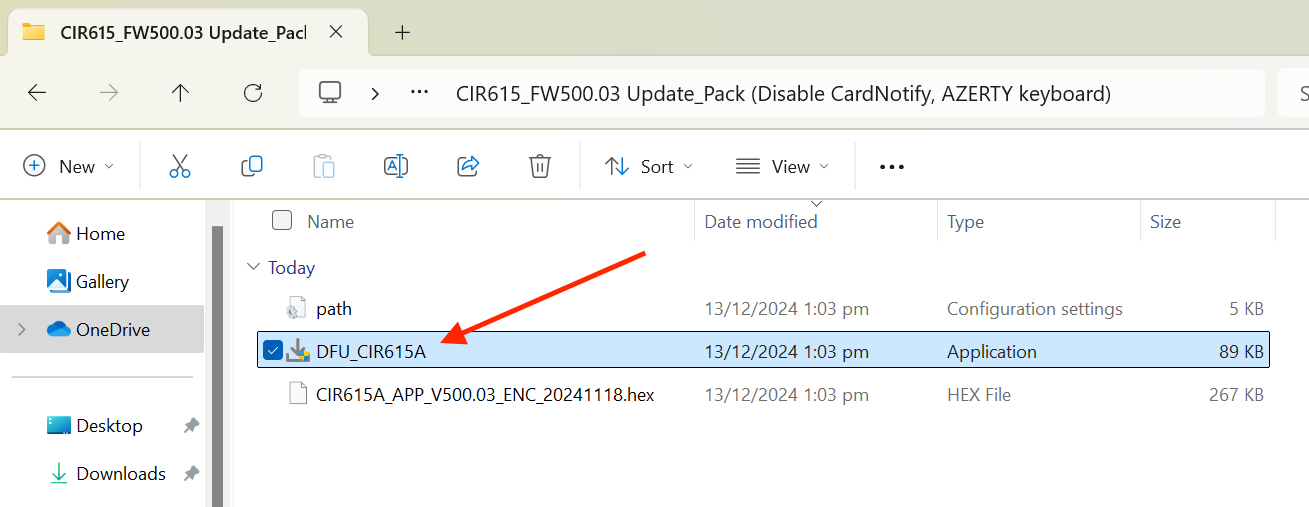
打开文件夹,双击文件“DFU_CIR615A”
-
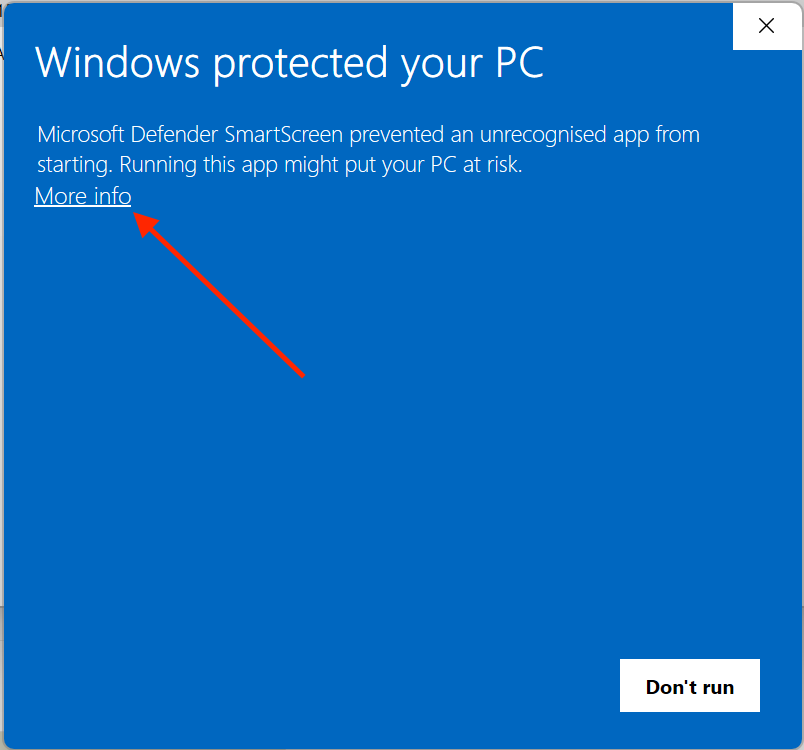
可能会弹出一个窗口,提示“Windows 已保护你的电脑”。如果出现这种情况,请点击“更多信息”,然后点击“仍要运行”。
-
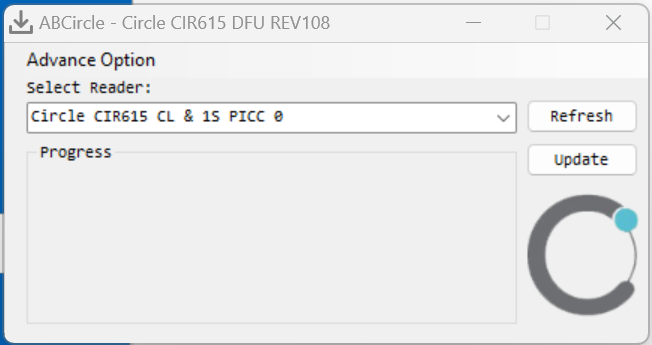
选择“仍要运行”后,AB Circle 更新界面将会打开。如果 NFC 读卡器尚未连接到笔记本电脑,请立即连接并点击“刷新”。
-
读卡器出现后,选择“Update”
-
固件更新完成后,即可开始使用!