
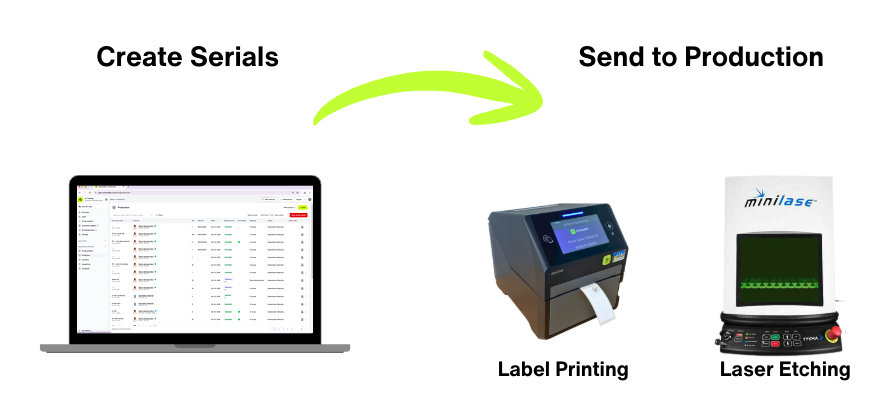
Sie erstellen Seriennummern, indem Sie in Produktion eine Bestellung anlegen. Scannable erzeugt für jeden Artikel der Bestellung eine eindeutige Seriennummer nach Ihrem Seriennummernformat.
Bevor Sie beginnen
- Legen Sie ein Seriennummernformat an. Es bestimmt das Muster Ihrer Seriennummern. Administratoren verwalten Formate unter Produktion › Weitere Aktionen › Seriennummernformate verwalten. Siehe Seriennummernformate.
- Prüfen Sie Ihre Rolle. Administratoren, Manager und Mitglieder können Bestellungen erstellen.
So funktioniert eine Bestellung
Eine Bestellung ist eine Produktionscharge. Jede SKU, die Sie hinzufügen, ist ein Lauf mit eigener Menge. Alle Seriennummern der Bestellung teilen sich deren Chargennummer und Herstellungsdatum. Legen Sie für jede Charge eine eigene Bestellung an.
Eine Bestellung erstellen
-
Öffnen Sie Produktion. Wählen Sie Bestellung und dann Bestellung erstellen.
-
Suchen Sie unter Produkte auswählen nach SKU-Name oder -Code. Fügen Sie jede SKU hinzu, die Sie herstellen, und geben Sie ihre Seriennummernanzahl ein. Geben Sie zum Beispiel 10 für 10 Auffanggurte ein.
-
Wenn Sie mit Lieferanten arbeiten, wählen Sie unter Hergestellt von: Intern oder Lieferanten, wer die Bestellung fertigt. Diese Option sehen Sie nur, wenn Sie eine Lieferantenverbindung haben.
-
Wählen Sie unter Seriennummern die Option Seriennummern mit Scannable generieren. Wählen Sie dann ein Seriennummernformat.
-
Füllen Sie die Bestellinformationen aus:
- Bestellung: Ihre Bestellreferenz.
- Verkaufsauftragsnummer.
- Kundenreferenz: der Name Ihres Kunden.
- Chargennummer: wird automatisch erzeugt, wenn Ihre Organisation ein automatisches Chargenformat hat. Andernfalls geben Sie sie ein.
- Herstellungsdatum: das heutige Datum, sofern Sie es nicht ändern. Bei Bestellungen mit langer Vorlaufzeit können Sie ein späteres Datum festlegen.
-
Wählen Sie Bestellung erstellen.
Diese Felder sind optional, es sei denn, Ihr Seriennummernformat enthält sie. Ein Format, das die Chargennummer enthält, braucht zum Beispiel eine Chargennummer.
Scannable erstellt die Seriennummern sofort. Die Bestellung erscheint in Produktion mit Generiert als Serienquelle.
Seriennummern anzeigen und herunterladen
Wählen Sie eine Bestellung aus, um ihre Seriennummern im Bereich Seriennummern anzeigen zu sehen.
Zum Herunterladen wählen Sie das Download-Symbol an der Bestellung. Sie erhalten eine CSV-Datei mit einer Zeile pro Seriennummer. Sie enthält die Seriennummer, die eindeutige URL des Artikels sowie die Produkt- und SKU-Daten. Nutzen Sie sie für den Etikettendruck, die Lasergravur oder zum Versand an einen Lieferanten.
Etiketten drucken
Zum Drucken muss Ihnen ein Drucker zugewiesen sein. Administratoren weisen Drucker auf der Seite Team mit Drucker zuweisen zu. Um einen neuen Drucker hinzuzufügen, wenden Sie sich an support@scannable.io.
-
Wählen Sie Ihren Drucker unter Drucker auswählen über der Bestellungstabelle.
-
Öffnen Sie das Menü der Bestellung. Wählen Sie unter Drucken:
- Erstes Etikett drucken, um ein Etikett zu prüfen, bevor Sie den Rest drucken.
- Alle drucken, um alle Etiketten der Bestellung zu drucken.
- Eine Seriennummer drucken, um ein beschädigtes Etikett zu ersetzen.
Die Spalte Druckstatus zeigt den Fortschritt: Ausstehend, Abgeschlossen oder Drucker prüfen. Steht dort Drucker prüfen, beheben Sie das Problem am Drucker und wählen dann Fehlgeschlagene Aufträge erneut drucken.
Stattdessen Seriennummern erfassen
Kennzeichnen Sie Seriennummern bereits an Ihrer Produktionslinie? Wählen Sie dann in Schritt 4 stattdessen Seriennummern erfassen. Die Bestellung ist zunächst leer, und Sie erfassen die Seriennummern mit der Scannable Production App oder der mobilen App. Siehe Seriennummern erfassen und NFCs verknüpfen.
Eine Bestellung ändern oder löschen
- Bearbeiten ändert die Bestellnummer, die Verkaufsauftragsnummer und die Chargennummer. Administratoren und Manager können bearbeiten.
- Löschen entfernt die Bestellung und ihre Seriennummern. Nur Administratoren können löschen.
Beide Optionen finden Sie im Menü der Bestellung.
Eindeutige Artikelseiten
Jede Seriennummer hat eine eigene Artikelseite. Sie zeigt die Seriennummer, die Produkt- und SKU-Daten und eine eindeutige URL. Ausrüstungseigentümer sehen diesen Datensatz, wenn sie den Artikel zu ihrem Inventar hinzufügen.