
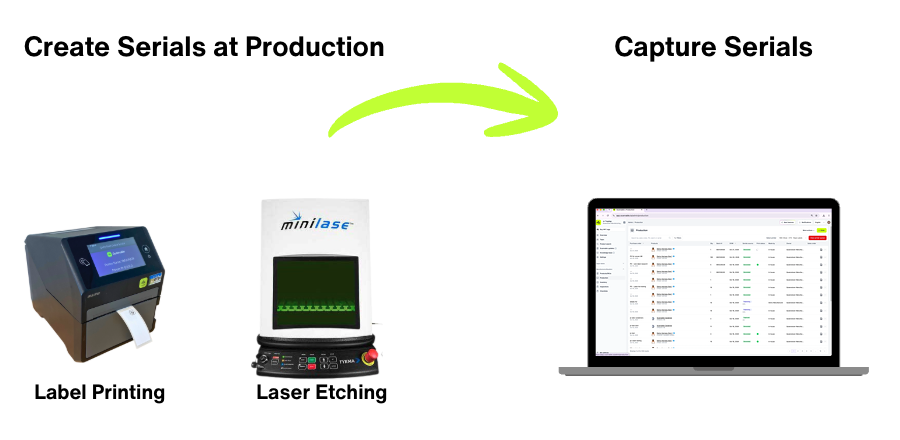
Erfassen Sie Seriennummern, wenn Ihre Produktionslinie bereits jeden Artikel mit einer Seriennummer kennzeichnet. Sie erfassen diese Seriennummern während der Herstellung in Scannable und können jeder davon einen NFC-Tag zuordnen. Scannable speichert die erfassten Seriennummern, erzeugt sie aber nicht.
Wenn Scannable Ihre Seriennummern stattdessen erzeugen soll, lesen Sie Seriennummern erstellen.
Bevor Sie beginnen
Sie können Seriennummern auf zwei Arten erfassen:
- Scannable Production App auf dem Computer an Ihrer Produktionslinie, mit Barcodescanner und NFC-Lesegerät. Nutzen Sie sie für die reguläre Produktion. Siehe Scannable Production App: Einrichtung und Bedienung.
- Mobile Scannable-App für kleine Chargen, Einzelstücke oder wenn Sie nicht an der Produktionslinie sind. Siehe Seriennummern und NFC über die mobile App erfassen.
Zum Erfassen von Seriennummern brauchen Sie kein Seriennummernformat.
1. Eine Erfassungsbestellung erstellen
- Öffnen Sie Produktion. Wählen Sie Bestellung und dann Bestellung erstellen.
- Fügen Sie unter Produkte auswählen jede SKU hinzu, die Sie herstellen. Geben Sie die Seriennummernanzahl ein: die Anzahl der Artikel, die Sie voraussichtlich herstellen.
- Wählen Sie unter Seriennummern die Option Seriennummern erfassen.
- Füllen Sie die Bestellinformationen: Bestellung, Verkaufsauftragsnummer, Kundenreferenz, Chargennummer und Herstellungsdatum aus.
- Wählen Sie Bestellung erstellen.
Die Bestellung erscheint in Produktion als Wird erfasst…, zusammen mit der Anzahl der bisher erfassten Seriennummern. Außerdem erscheint sie in der Production App als Auftrag, der zum Scannen bereitsteht.

2. Die Seriennummern erfassen
In der Production App wählen Sie die Bestellung aus der Auftragsliste. Enthält die Bestellung mehrere SKUs, wählen Sie die SKU, die Sie gerade herstellen. Scannen Sie dann die Seriennummer jedes Artikels und tippen Sie auf seinen NFC-Tag. Der Fortschrittszähler wird dabei laufend aktualisiert.
Wählen Sie den Lesemodus, der zu Ihren Artikeln passt:
- Capture Serial and NFC verknüpft eine neue Seriennummer mit einem neuen NFC-Tag. Das ist die Standardeinstellung.
- Capture Serial Only ist für Artikel ohne NFC-Tag.
- Capture NFC Only ist für Artikel ohne 2D-Code.
- Link Existing Serial and NFC ersetzt einen beschädigten oder falsch verknüpften Tag.
In der mobilen App öffnen Sie Produktion, öffnen das Menü der Bestellung und wählen Seriennummer erfassen. Scannen oder tippen Sie jede Seriennummer ein, wählen Sie NFC hinzufügen, tippen Sie auf den Tag und wählen Sie dann Zur Liste hinzufügen. Wenn Sie fertig sind, wählen Sie Erfassung abschließen. Um später weiterzumachen, wählen Sie Speichern und später fortsetzen.
3. Die Bestellung schließen
Ein Lauf wird automatisch geschlossen, sobald Sie seine volle Menge erfasst haben.
Um einen Lauf vorzeitig zu schließen, öffnen Sie das Menü der Bestellung in Produktion und wählen Lauf schließen oder Bestellung schließen für alle Läufe dieser Bestellung. Stationen, die in diese Bestellung erfassen, nehmen dann keine Scans mehr an, und die Bestellung wird als Erfasst angezeigt.
Um weitere Artikel zu erfassen, wählen Sie Lauf wieder öffnen oder Bestellung wieder öffnen. In der Web-App können nur Administratoren Bestellungen schließen und wieder öffnen. Sie können Läufe auch über die Auftragsliste in der Production App schließen und wieder öffnen.
4. Die erfassten Seriennummern prüfen
Wählen Sie die Bestellung in Produktion aus, um ihre Seriennummern im Bereich Seriennummern anzeigen zu sehen. Seriennummern mit verknüpftem NFC-Tag zeigen ein NFC-Symbol. Wählen Sie eine Seriennummer aus, um ihre eindeutige URL zu sehen. Das ist die Seite, die ein Ausrüstungseigentümer sieht, wenn er den Artikel mit seinem Handy antippt.
Um die Seriennummern als CSV-Datei herunterzuladen, wählen Sie das Download-Symbol an der Bestellung.