
Überblick
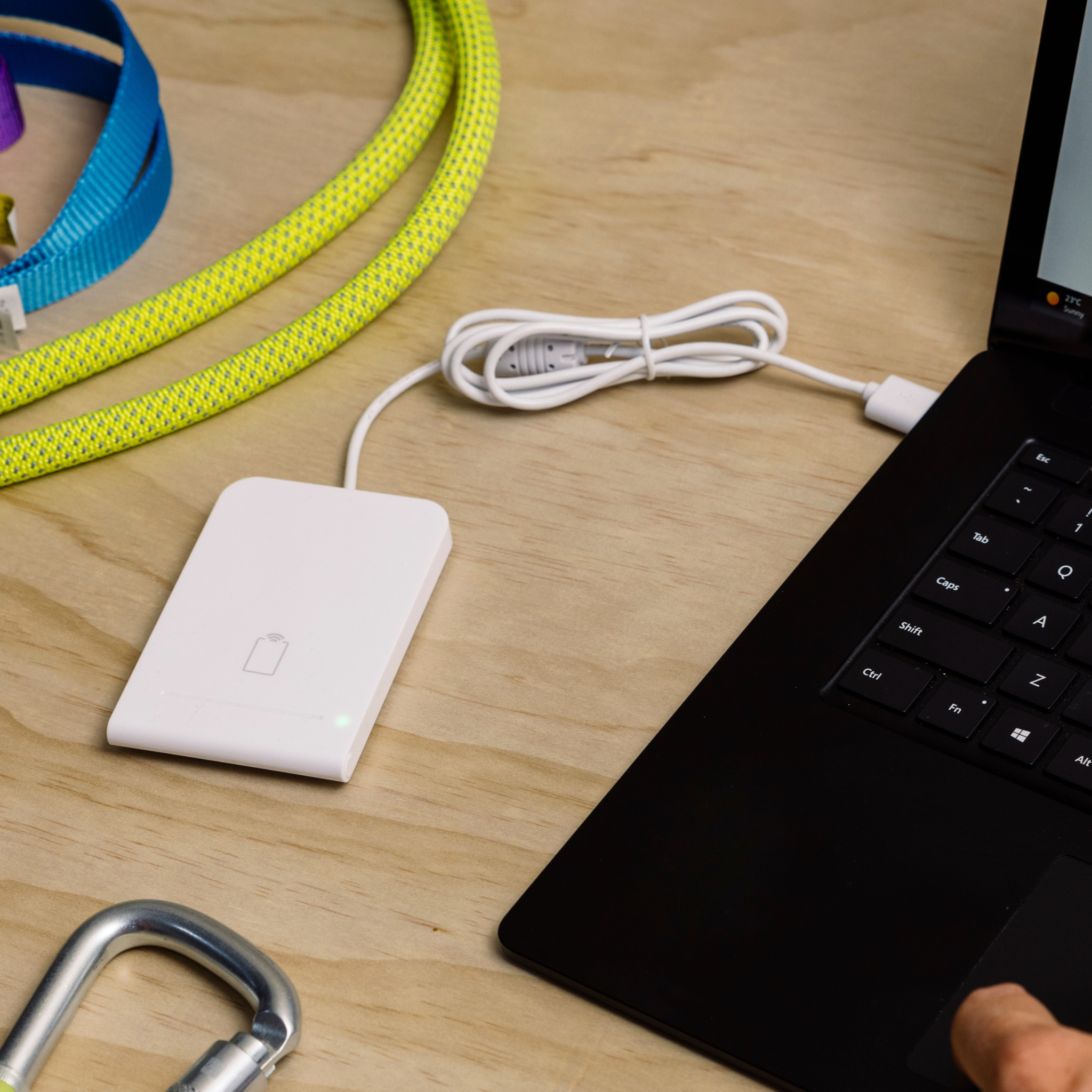
Der Scannable USB-NFC-Leser funktioniert wie eine Tastatur. Er tippt die NFC-Kennung in jede beliebige Anwendung auf Mac oder PC.
Um einen NFC-Tag mit dem USB-C-Leser zu lesen, halten Sie den Tag einfach an die Mitte des Lesers. Den Rest erledigt das Gerät.
Hardware
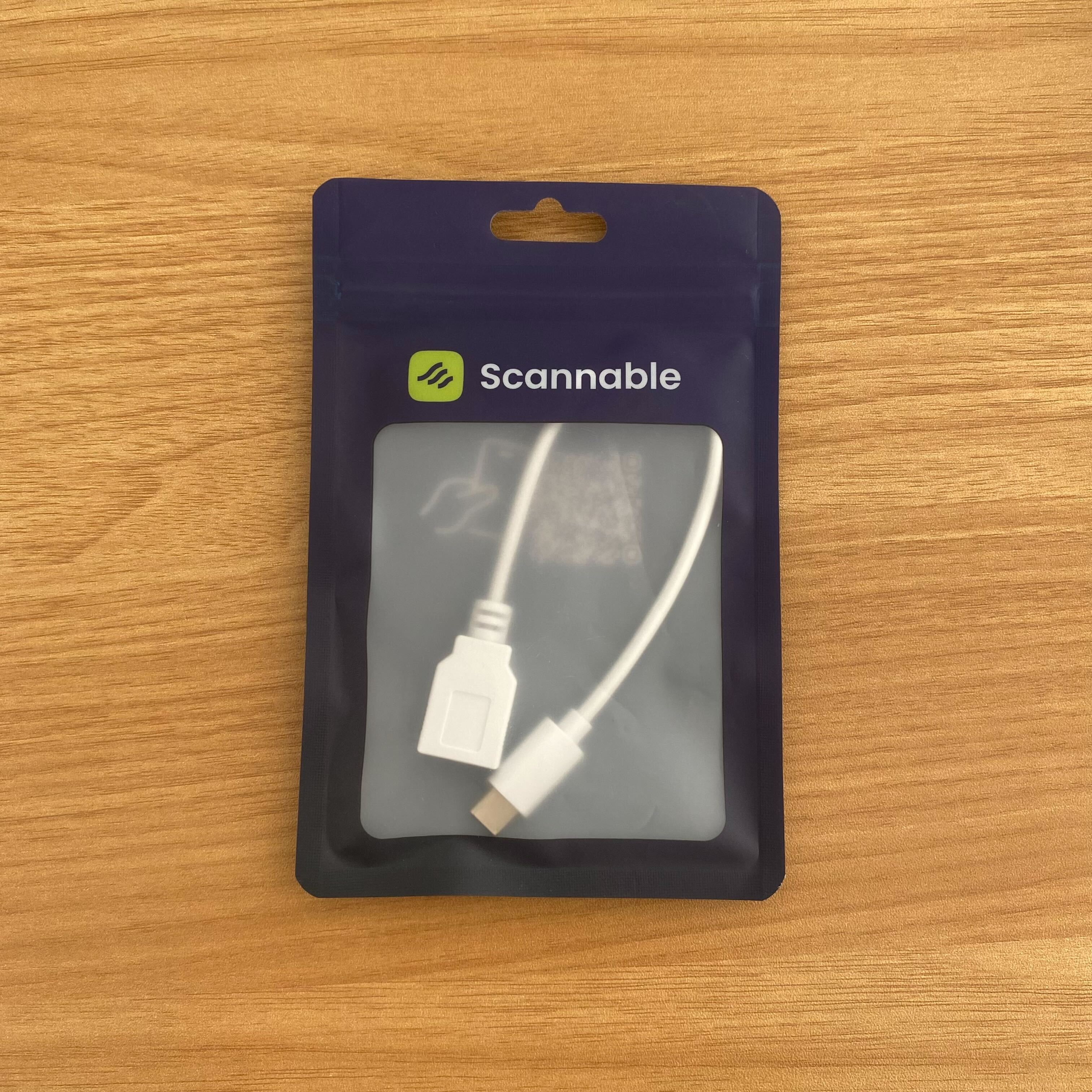
Der NFC-Leser wird einzeln geliefert und hat entweder einen USB-C- oder einen USB-A-Anschluss.
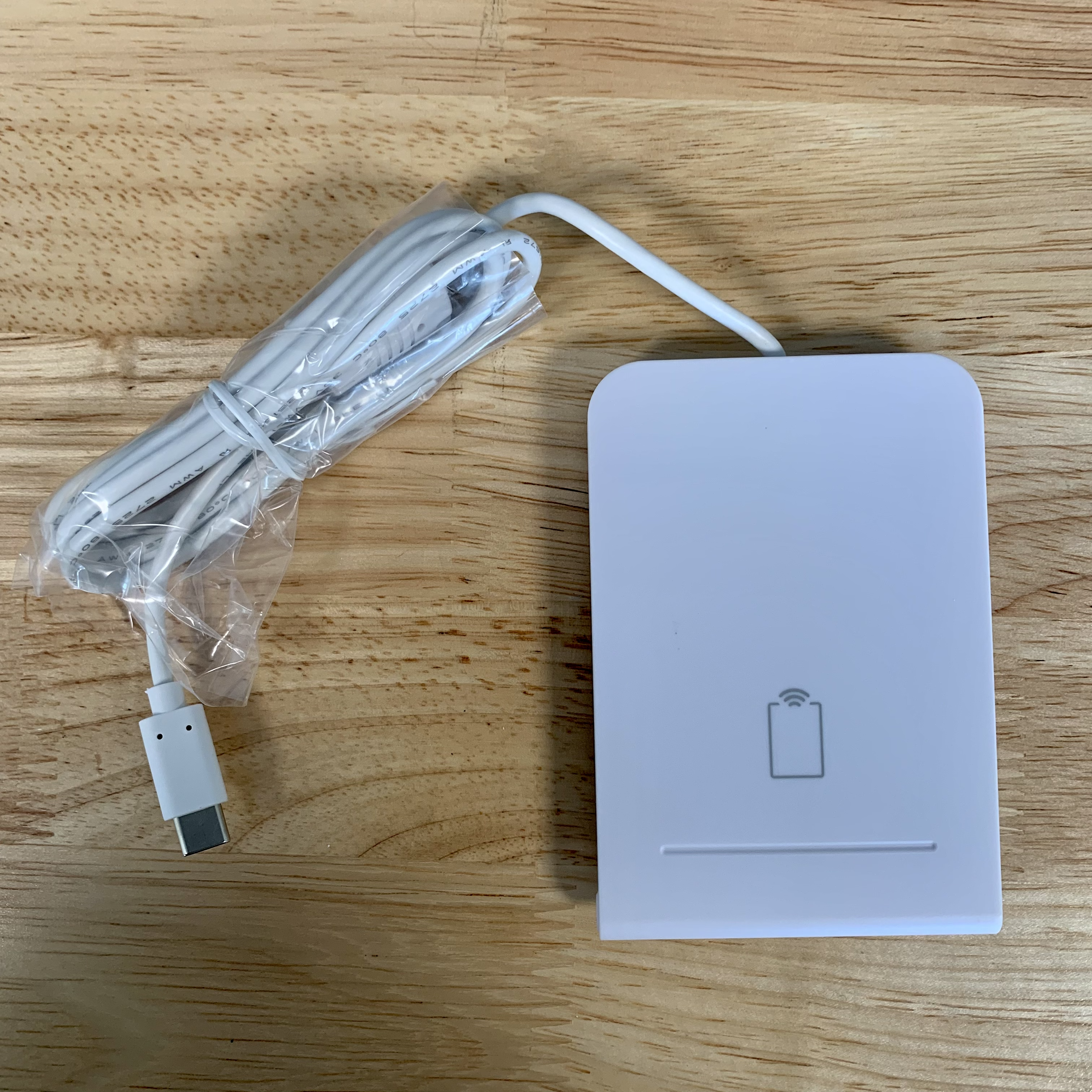
Wenn Sie einen USB-A-Leser haben, aber einen USB-C-Anschluss benötigen, können wir Ihnen den passenden Adapter liefern. Nicht alle Adapter funktionieren mit dem NFC-Leser. Deshalb bieten wir einen geprüften Adapter an.
Den NFC-Leser einrichten und verwenden
-
Schließen Sie den NFC-Leser an Ihren Desktop-Computer, Laptop oder Ihr Smartphone an
-
Öffnen Sie die Web-App von Scannable (app.scannable.io)
-
Klicken Sie in ein Suchfeld, um nach einem Artikel zu suchen, so wie Sie es auch sonst tun
-
Halten Sie den NFC-Tag an die Mitte des Lesers, während sich der Cursor im Suchfeld befindet. Nach einigen Sekunden werden Ihre Suchergebnisse angezeigt
-
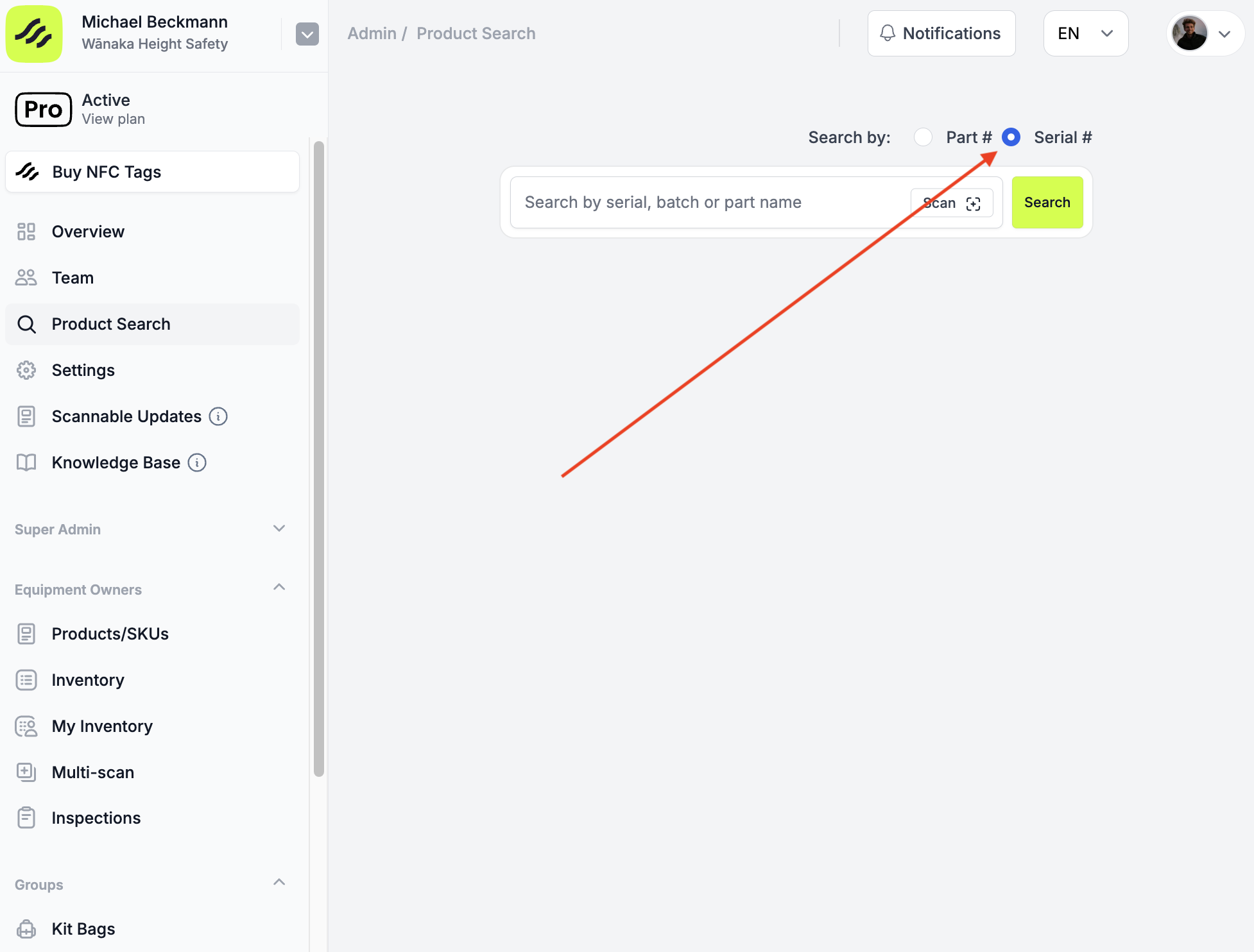
Wenn Sie in der globalen Ausrüstungsdatenbank von Scannable nach einem Artikel suchen, wählen Sie ‘Suchen nach: Seriennummer’
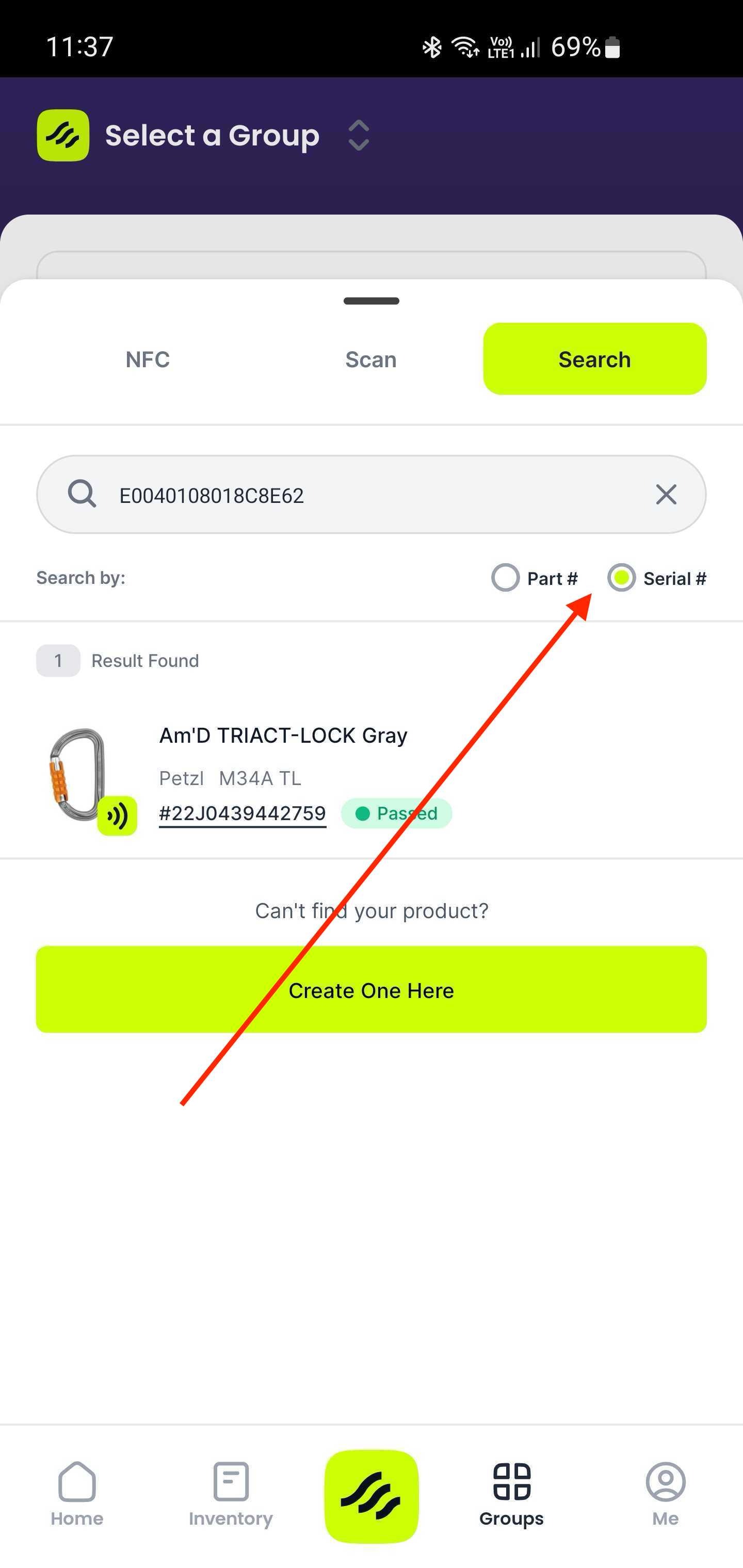
-
Wenn Sie in Ihrem Inventar suchen, klicken Sie einfach in das Suchfeld und lesen Sie den Tag ein
-
Firmware
QWERTY-Tastatur-Firmware für NFC-Scanner.zip
AZERTY-Tastatur-Firmware für NFC-Scanner.zip
Der NFC-Leser arbeitet als Tastatur-Emulator.
Tastaturlayouts unterscheiden sich weltweit.
Das gängigste Tastaturlayout ist QWERTY. Ab Werk ist der NFC-Leser als QWERTY-Tastatur programmiert.
Wenn in Ihrer Region das AZERTY-Layout Standard ist, müssen Sie die Firmware des Lesers aktualisieren. Die Schritte dazu finden Sie unten.
Die Firmware aktualisieren
-
Laden Sie auf einem Windows-Computer die folgende .zip-Datei herunter:
-
Entpacken Sie die .zip-Datei. Klicken Sie dazu mit der rechten Maustaste auf den Ordnernamen und wählen Sie ‘Alle extrahieren’
-
Öffnen Sie den Ordner und doppelklicken Sie auf die Datei 'DFU_CIR615A'
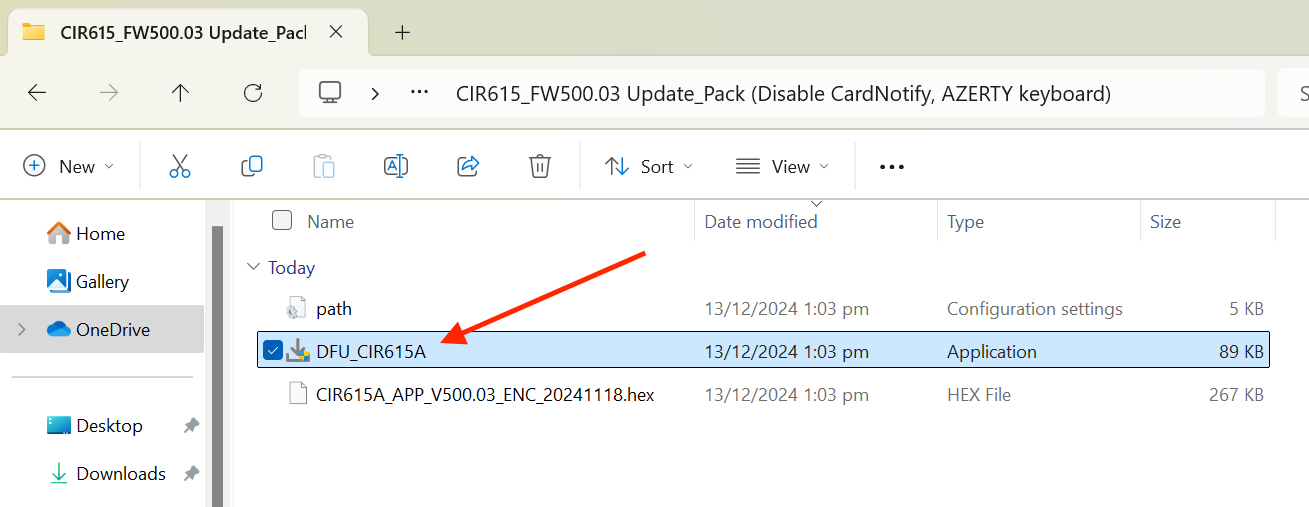
-
Möglicherweise erscheint ein Pop-up mit der Meldung 'Der Computer wurde durch Windows geschützt'. Klicken Sie in diesem Fall auf 'Weitere Informationen' und dann auf ‘Trotzdem ausführen’.
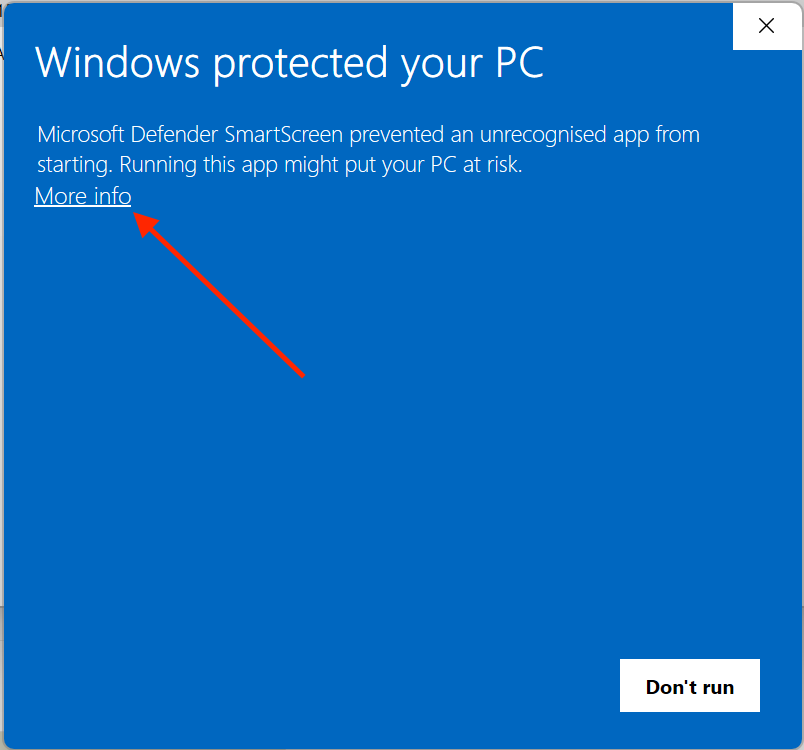
-
Nachdem Sie 'Trotzdem ausführen' gewählt haben, öffnet sich die Update-Oberfläche von AB Circle. Wenn Ihr NFC-Leser noch nicht mit dem Laptop verbunden ist, schließen Sie ihn jetzt an und klicken Sie auf „Refresh“.
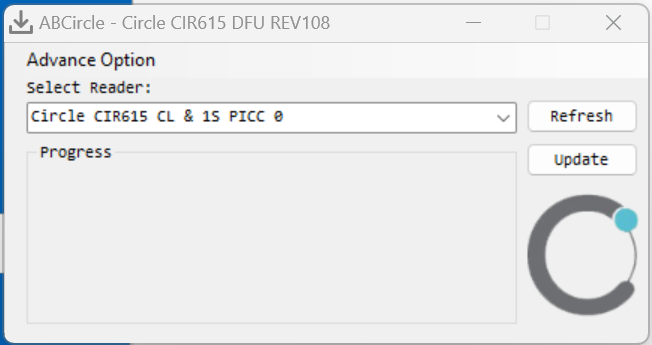
-
Sobald der Leser angezeigt wird, wählen Sie 'Update'
-
Sobald das Firmware-Update abgeschlossen ist, können Sie loslegen!