
对带有可拆卸零件的物品进行分组和管理,例如带主锁的系索、带绳桥的安全带或急救箱。我们将带有可拆卸零件的物品称为“组件”。
您可以在组件中添加和移除零件,并像管理库存中的其他物品一样管理每个零件:记录检查结果、添加制造日期和首次使用日期、跟踪到期日等。您还可以使用网页版创建自己的组件。
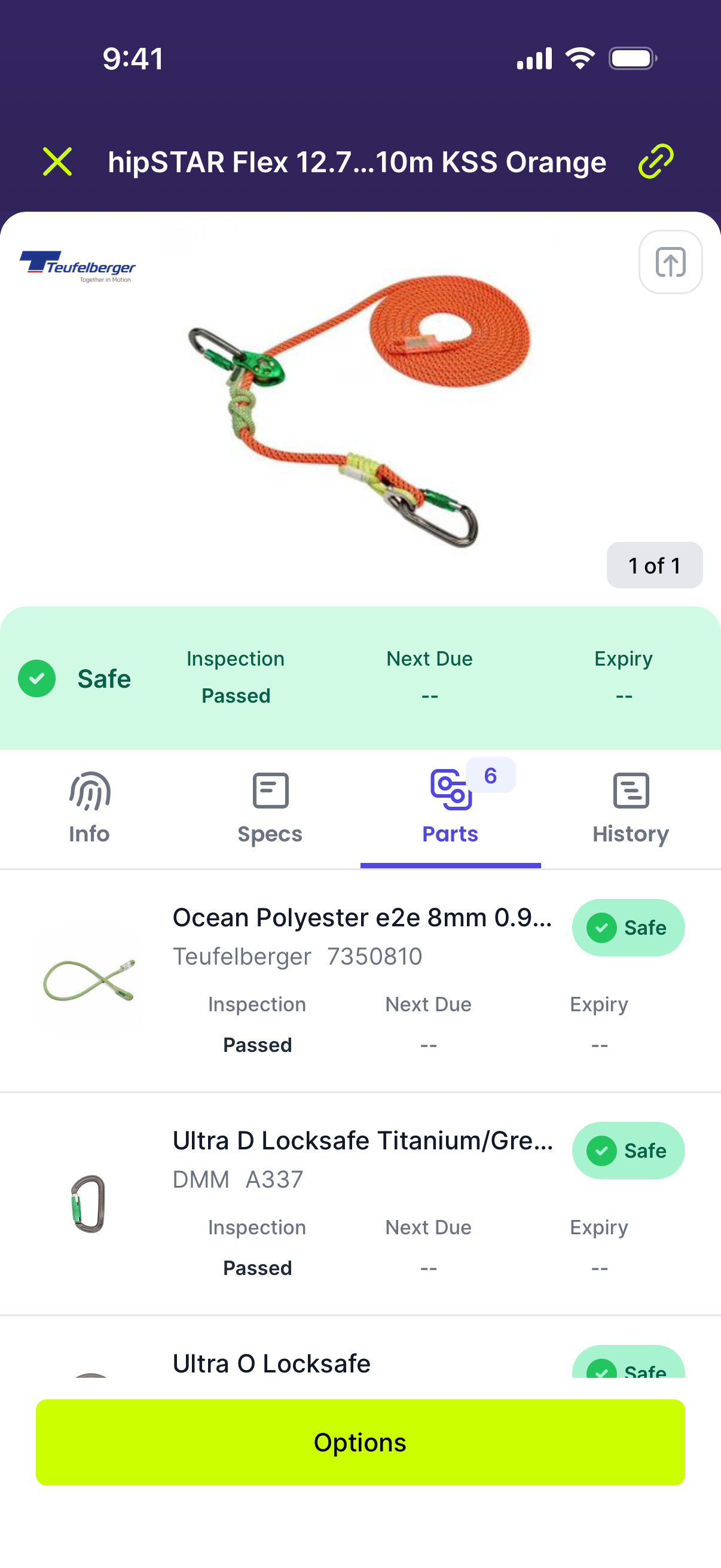
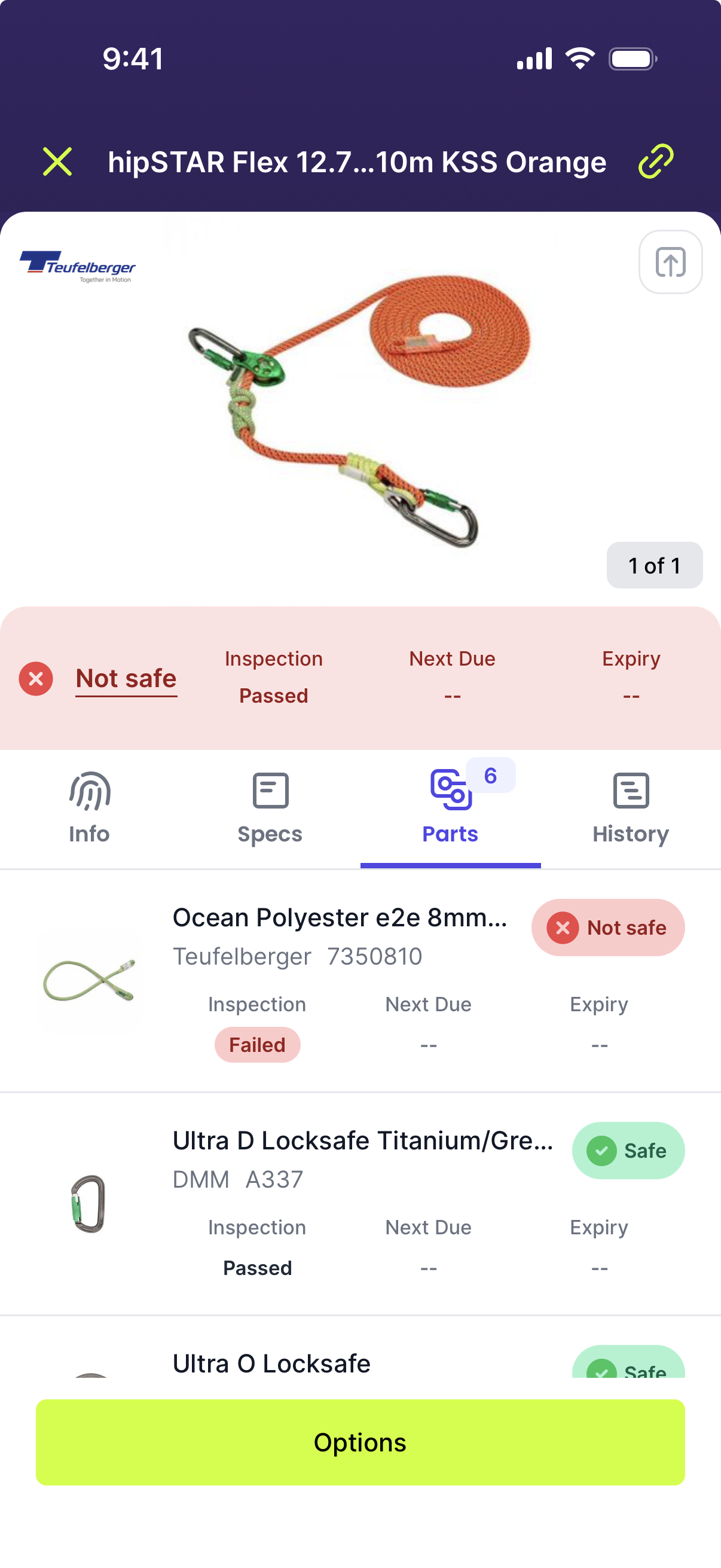
组件状态
组件的状态(安全/不安全)会将其零件的状态考虑在内。
如果组件的一个或多个零件的状态为“不安全”,该组件的状态也会是“不安全”。
在移动应用中管理零件和组件
在移动应用中为组件添加零件
-
搜索要添加零件的组件
-
选择该组件,然后点按“选项”>“添加零件”
-
使用搜索栏搜索要作为零件添加的物品或产品
-
选择要添加的物品或产品
-
如果该物品已在您的库存中
- 点按“添加到组件”
- 该物品现在会列在组件的“部分”选项卡中
-
如果您要添加的产品尚未在库存中
- 添加物品信息(序列号等)
- 点按“添加物品到库存和组件”
- 该物品现在会列在组件的“部分”选项卡中
在移动应用中从组件移除零件
-
扫描物品的 NFC 标签或二维码,直接打开该零件
-
如果物品没有 NFC 或二维码
- 搜索要移除零件的组件
- 选择该物品,然后点按“部分”打开“部分”选项卡
- 选择要移除的零件
-
点按“选项”
-
如果希望该零件保留在库存中
- 点按“从组装件中移除”
- 该物品将保留在您的库存中,并会放入组件所在的文件夹。物品的历史记录会被保留,包括它是从哪个组件中移除的。检查频率或标签等任何关联也会被保留。
-
如果要将该零件移出库存
- 点按“移出库存”
- 系统会提示您确认是否要将该物品移出库存
- 点按“移除产品”
- 该物品将从组件和库存中移除。物品的检查频率或标签等关联会被清除
在移动应用中搜索库存中的零件
零件列在其所属组件内,而不是库存列表中。
您无法通过搜索或筛选库存来查找零件。
您可以通过 Squircle 按钮,使用 NFC、扫描二维码或 Data Matrix 码,或按序列号搜索组件来找到零件。
您也可以在库存中搜索组件,打开该组件,然后点按“部分”选项卡。
在网页版中管理零件和组件
在网页版中添加零件
-
搜索要添加零件的物品或组件
-
选择该物品或组件,然后点击“选项”>“添加零件”
-
如果该零件已在您的库存中
- 使用搜索栏搜索要作为零件添加的物品
- 选择要添加的物品或产品
- 点击“添加到组件”
- 该物品现在会列在组件的“部分”选项卡中
-
如果您要添加的产品 尚未 在库存中
- 点击“+ 添加新物品”
- 使用搜索栏搜索要添加的产品
- 选择该产品
- 添加物品信息(序列号等)
- 点击“添加物品到库存和组件”
- 该物品现在会列在“部分”选项卡中
在网页版中从组件移除零件
-
搜索要移除零件的物品或组件
-
选择该物品或组件,然后点击“部分”打开“部分”选项卡
-
选择要移除的零件
-
点击“选项”
-
如果希望该零件保留在库存中
- 点击“从组装件中移除”
- 系统会提示您确认是否要移除该零件。
- 点击“移除”
- 该物品将保留在您的库存中,并会放入组件所在的文件夹。物品的历史记录会被保留,包括它是从哪个组件中移除的。检查频率或标签等任何关联也会被保留。
-
如果要将该零件移出库存
- 点击“移出库存”
- 系统会提示您确认是否要将该物品移出库存
- 点击“移除”
- 该物品将从组件和库存中移除。物品的检查频率或标签等关联会被清除
在网页版中搜索库存中的零件
零件列在其所属组件内,而不是库存列表中。
您无法通过搜索或筛选库存来查找零件。
您可以在库存中搜索组件,打开该组件,然后选择“部分”选项卡来找到零件。