
使用网页版为单件物品应用检查频率
- 您可以在库存界面中为单件物品设置检查频率
- 点击要设置频率的物品右侧的三个点,然后选择“设置检查频率”
- 使用下拉菜单选择相应的频率,并输入该频率的开始日期
- 点击“保存”
使用网页版为多件物品应用检查频率
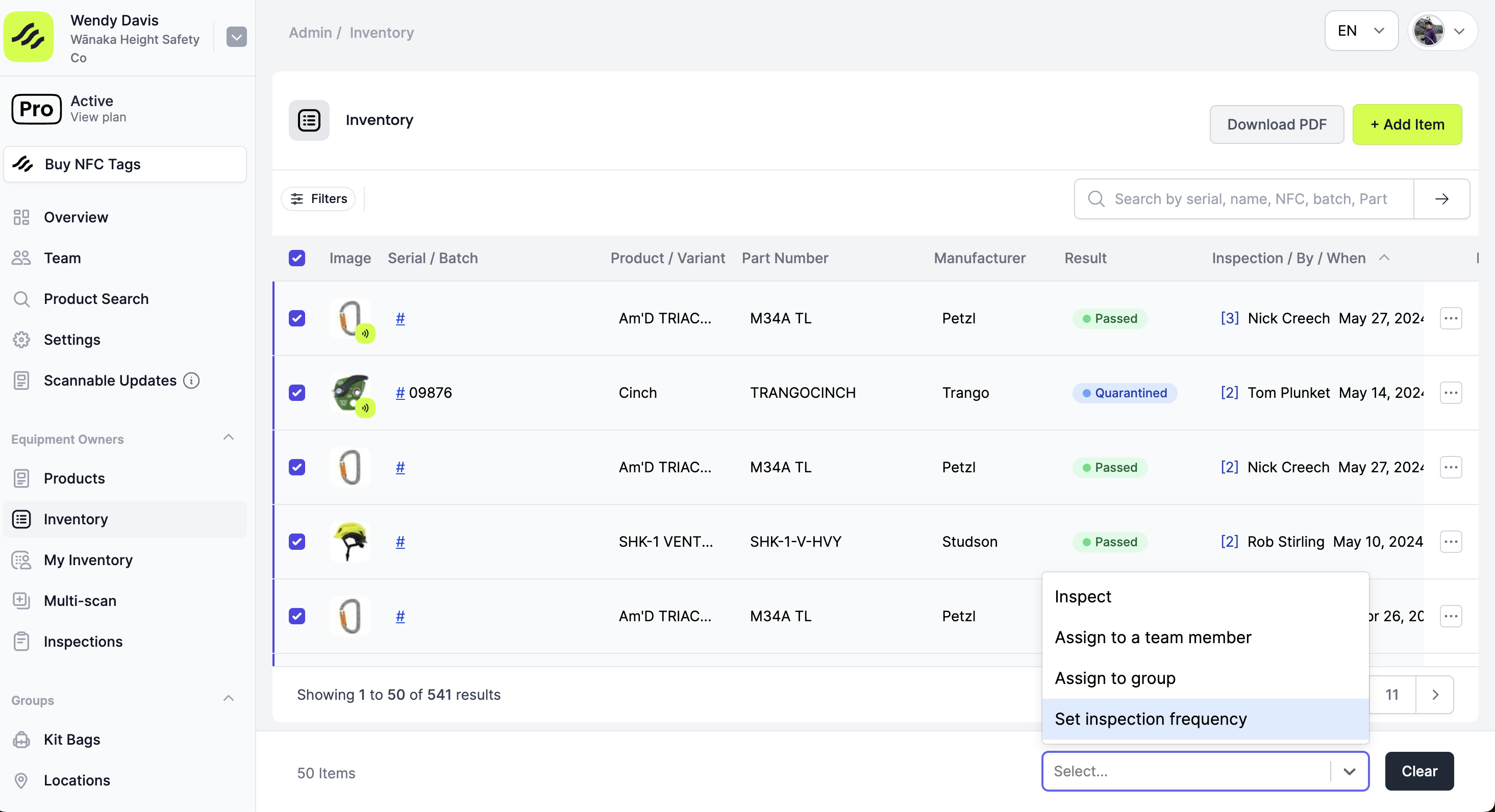
- 在库存界面中,使用左侧的复选框选择要应用频率的物品
- 您可以使用“全选”复选框选择页面上的所有物品。如果您的库存有多页,则需要在 所有 库存页面上勾选“全选”复选框
- 点击屏幕底部的“选择一个批量操作来执行”下拉菜单
- 点击“设置检查频率”
- 使用“频率”下拉菜单选择相应的频率
- 使用下拉菜单选择相应的频率,并输入该频率的开始日期
- 点击“保存”
使用移动应用为单件设备应用检查频率
- 点按移动应用底部菜单中的“库存”
- 在“物品”选项卡中,使用搜索栏在库存中搜索要添加频率的物品
- 点按该物品查看其信息
- 点按“选项”
- 点按“设置检查频率”
- 点按要应用的频率
- 点按“开始日期”字段,选择日期,然后点按“确认”,添加该频率的开始日期
- 点按“保存”
使用移动应用为多件物品应用检查频率
- 点按移动应用底部菜单中的“库存”
- 如果要应用检查频率的物品位于某个文件夹中,请进入该文件夹。
- 点按“多选”
- 使用物品名称左侧的复选框选择要应用检查频率的物品
- 您可以使用“全选”复选框选择页面上的所有物品。如果列表中的物品超过 20 件,您需要滚动到列表底部以加载所有物品。
- 点按“选项”
- 点按“设置检查频率”
- 点按要应用的频率
- 点按“开始日期”字段,选择日期,然后点按“确认”,添加该频率的开始日期
- 点按“保存”