Se hai controllato i dati di uno SKU e sei sicuro che siano corretti, puoi contrassegnarlo come verificato. Così indichi che tu, il produttore, garantisci i dati di quello SKU presenti in Scannable.
La verifica è un passaggio manuale che fai tu, non un calcolo di Scannable. È indipendente dal punteggio di qualità dei dati dello SKU: uno SKU al 67% può comunque essere verificato, se lo hai controllato e sei sicuro dei dati presenti.
Nota: la verifica è una tua decisione, basata sul tuo controllo dei dati del prodotto, non una soglia automatica. Puoi verificare sia SKU Smart PPE sia SKU non smart.
Contrassegnare uno SKU come verificato
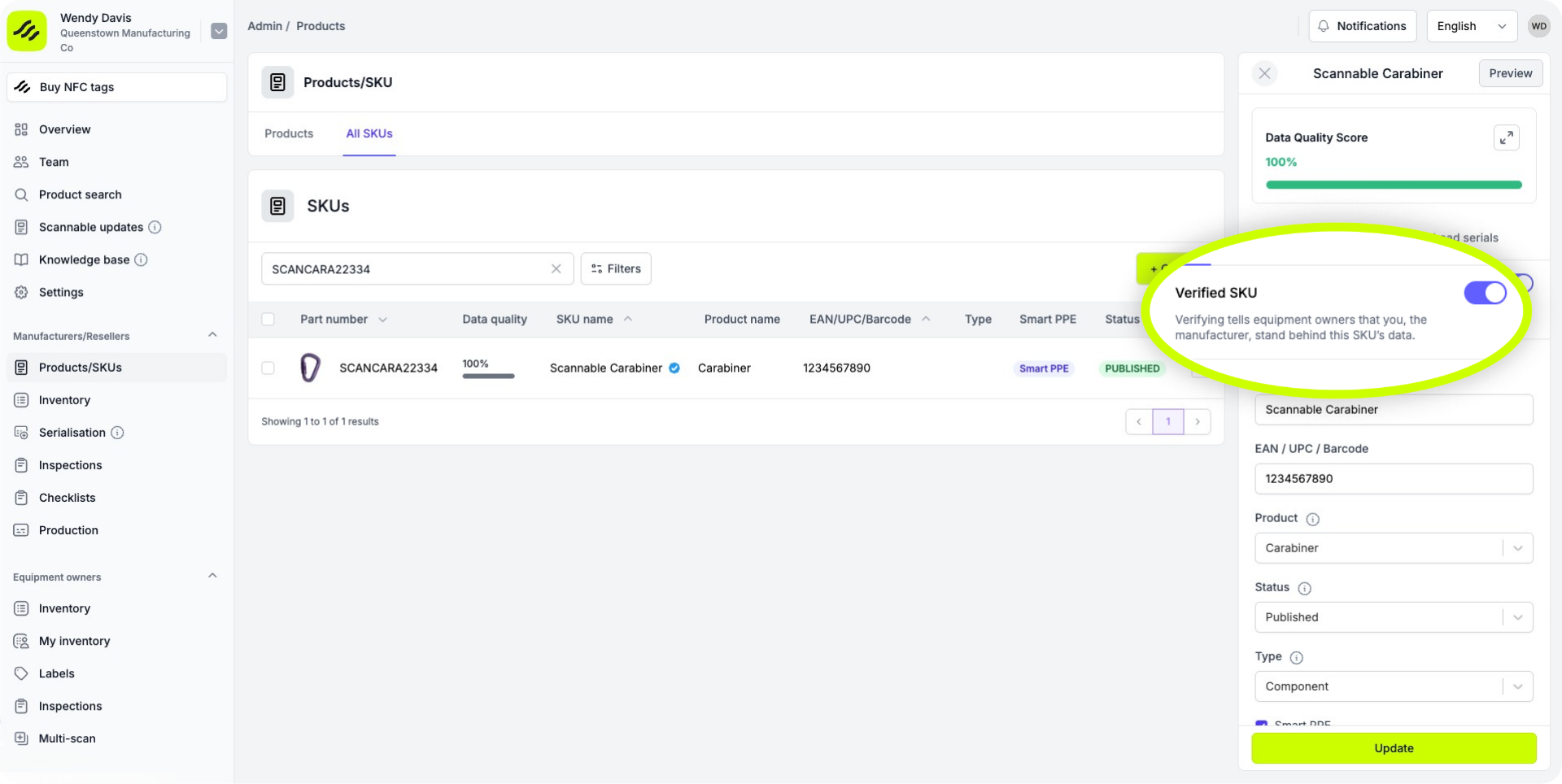
- Vai a Prodotti/SKU → Tutti gli SKU.
- Fai clic sullo SKU che vuoi verificare.
- Nel pannello laterale, sotto il punteggio di qualità dei dati, attiva SKU verificato.
Fatto: ora lo SKU risulta verificato dal produttore.
Verificare più SKU insieme
Se hai un gruppo di SKU da verificare insieme:
- Dall'elenco Tutti gli SKU, spunta le caselle accanto agli SKU che vuoi verificare.
- Usa l'azione di massa per impostarli tutti come verificati in un colpo solo.
Cosa vedono i proprietari di attrezzatura
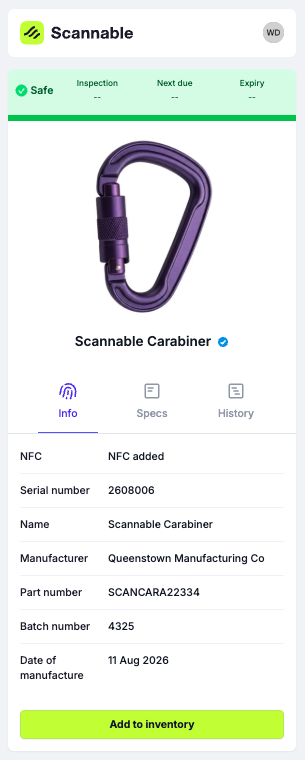
Quando uno SKU è verificato, accanto a quel prodotto compare un piccolo segno di spunta ovunque i proprietari di attrezzatura lo incontrino: nell'elenco dell'inventario, nella schermata di dettaglio dell'articolo e nei risultati di ricerca dei prodotti. Passando il mouse sul segno di spunta compare:
Verificato dal produttore
Il produttore ha esaminato e verificato questi dati.
È un piccolo dettaglio, ma è un segnale diretto di fiducia. Dice al proprietario di attrezzatura che usa il tuo prodotto che una persona reale del tuo team ha controllato questi dati e ne ha confermato la correttezza.