
Panoramica
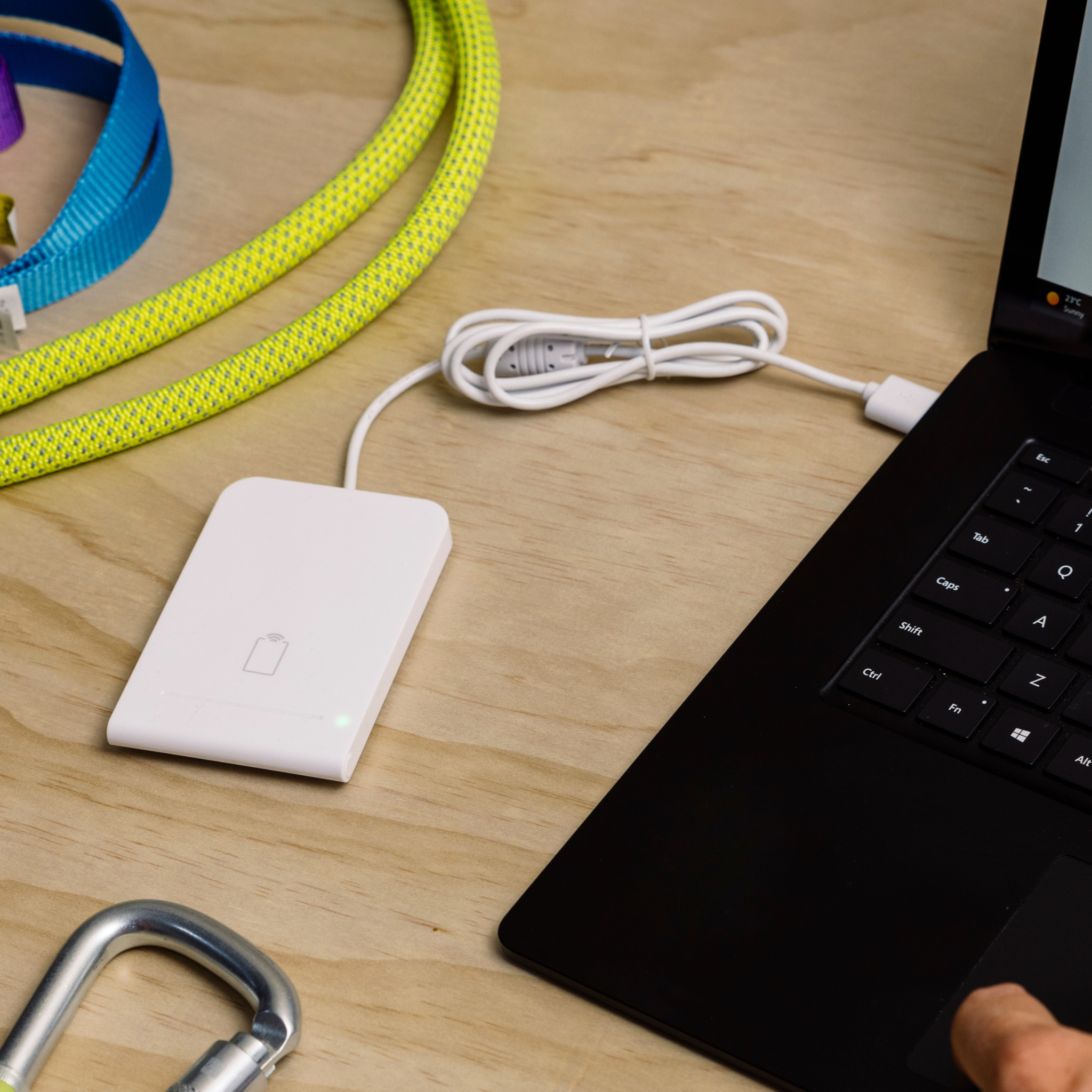
Il lettore NFC USB di Scannable funziona come una tastiera: digita l'identificativo NFC in qualsiasi applicazione su Mac o PC.
Per leggere un tag NFC con il lettore USB-C, tieni il tag appoggiato al centro del lettore e lascia che faccia il resto.
Hardware
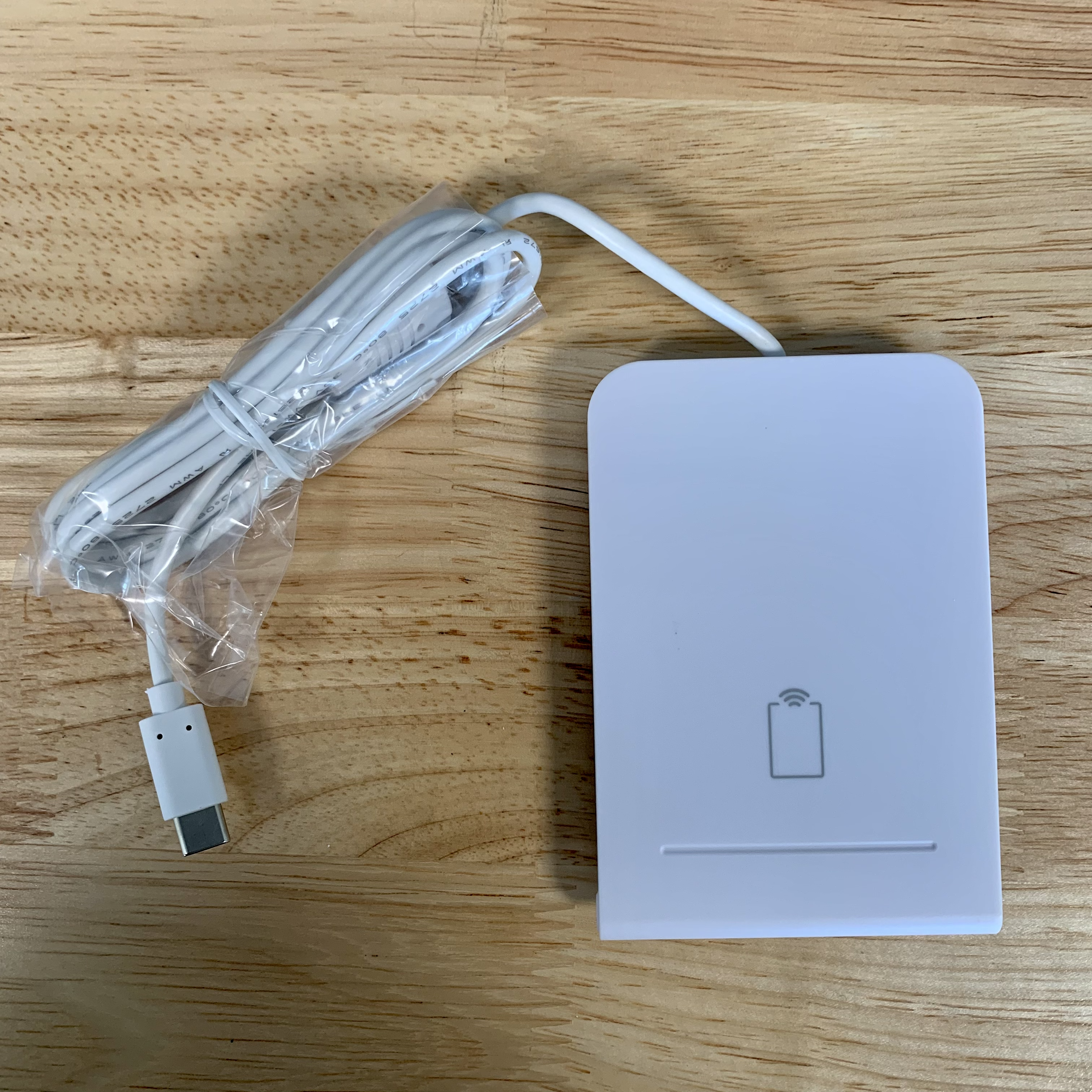
Il lettore NFC viene fornito da solo, con connessione USB-C o USB-A.
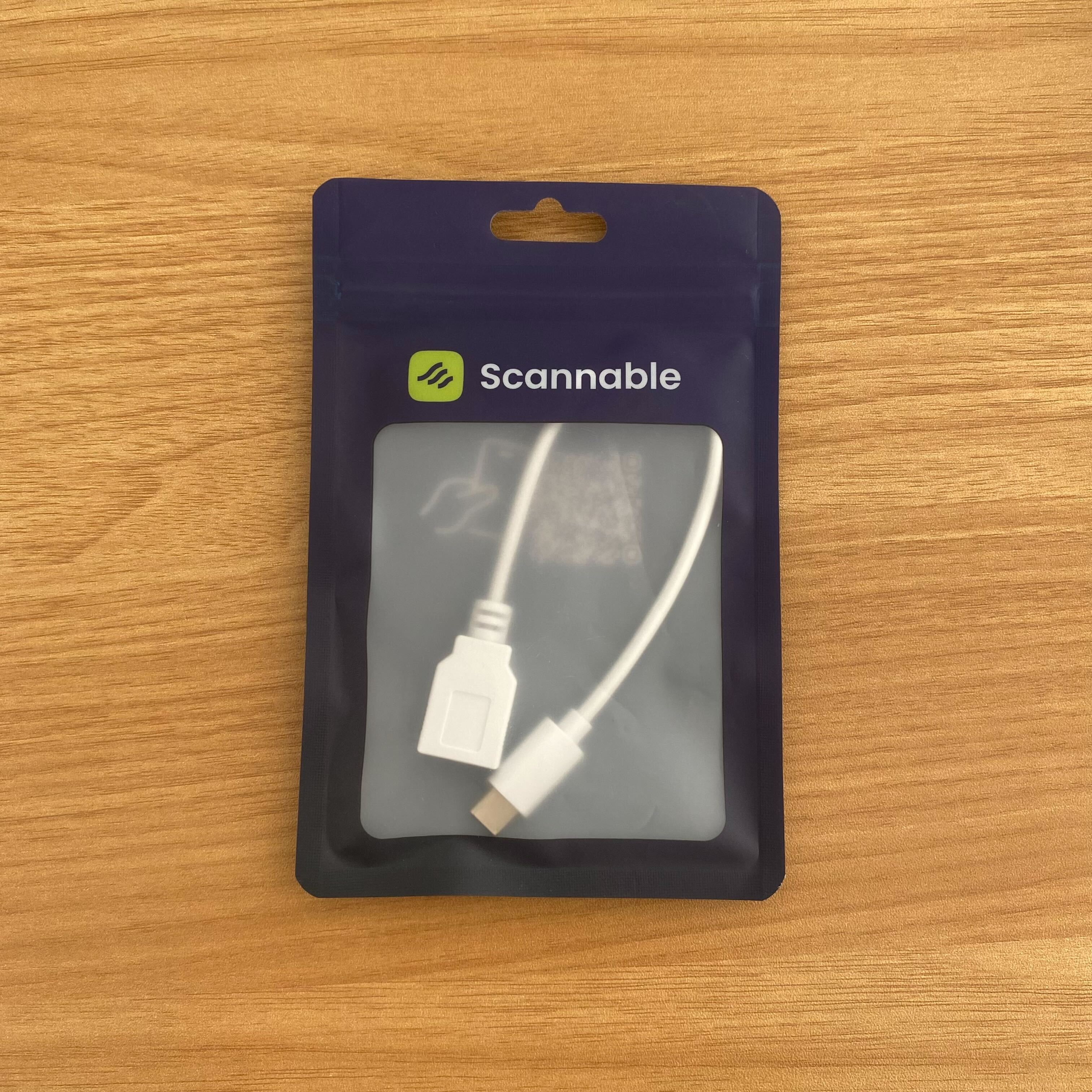
Se hai un lettore USB-A ma ti serve una connessione USB-C, possiamo fornirti l'adattatore necessario. Non tutti gli adattatori funzionano con il lettore NFC: per questo possiamo fornirti un adattatore verificato.
Configurare e usare il lettore NFC
-
Collega il lettore NFC al computer desktop, al portatile o al telefono
-
Apri la web app di Scannable (app.scannable.io)
-
Fai clic in un campo di ricerca per cercare un articolo, come faresti di solito
-
Con il cursore nel campo di ricerca, tieni il tag NFC appoggiato al centro del lettore (attendi qualche secondo): verranno mostrati i risultati della ricerca
-
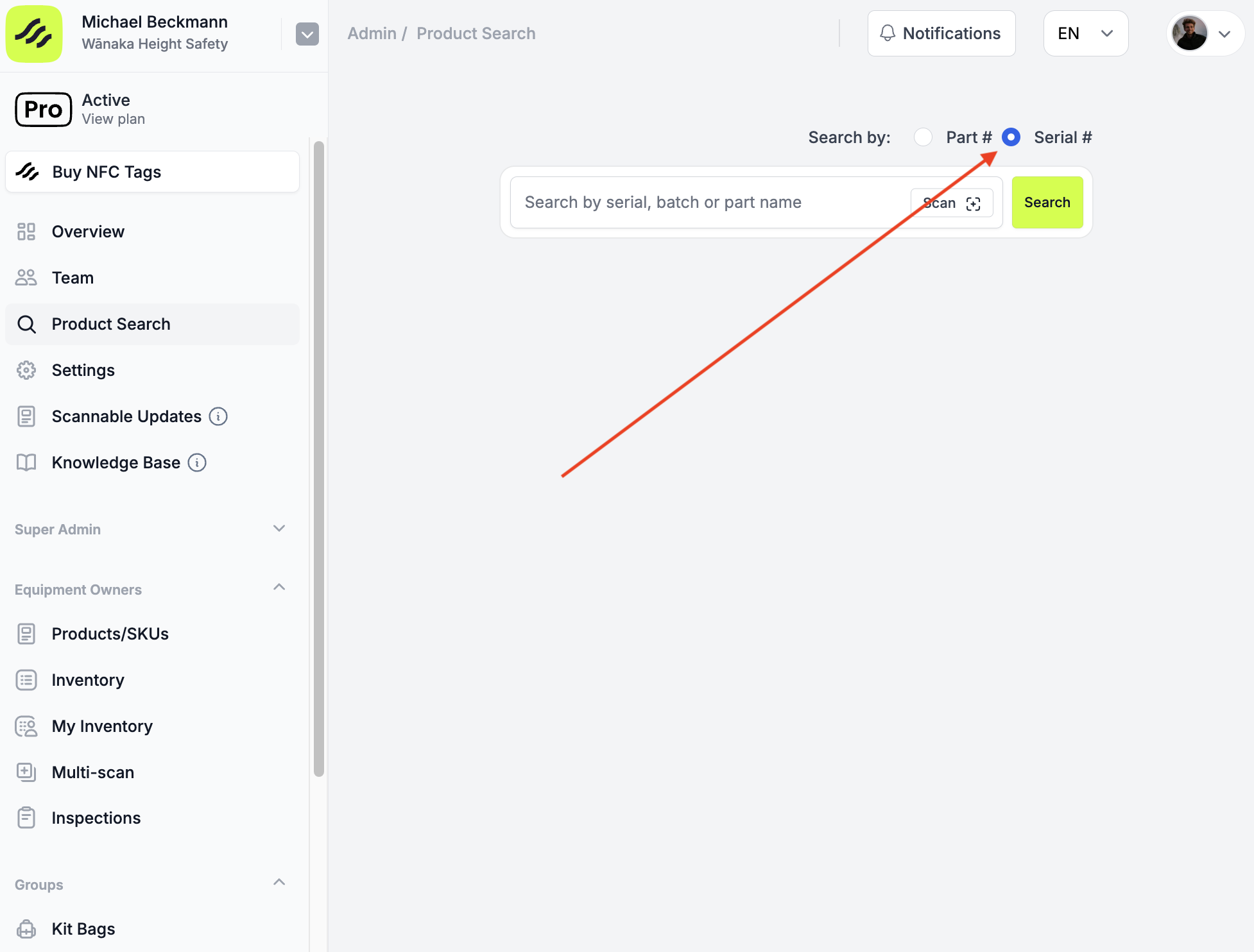
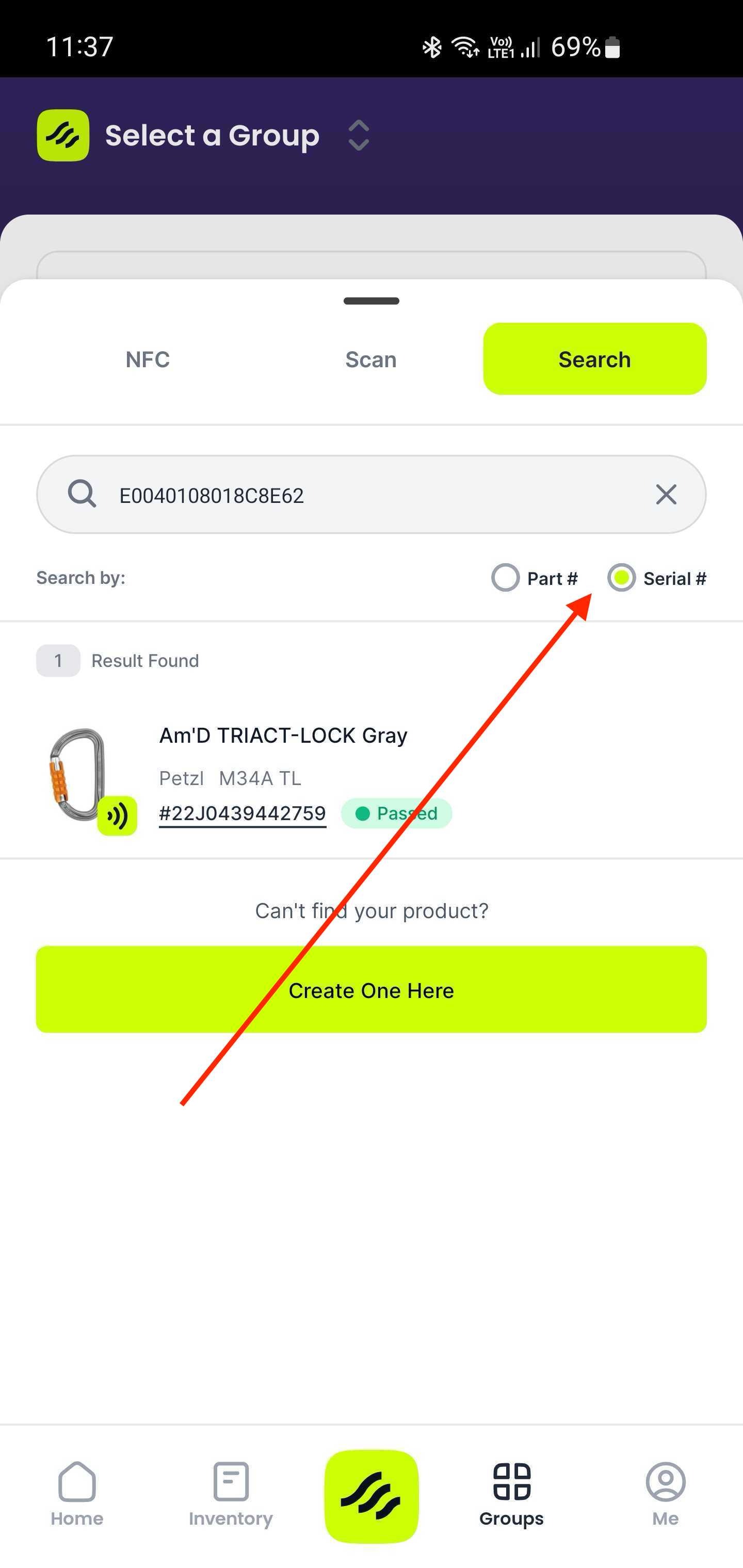
Quando cerchi un articolo nel database globale delle attrezzature di Scannable, assicurati di selezionare ‘Cerca per: N. di serie’
-
Se cerchi all'interno del tuo inventario, fai clic nel campo di ricerca e leggi il tag
-
Firmware
Firmware tastiera QWERTY per scanner NFC.zip
Firmware tastiera AZERTY per scanner NFC.zip
Il lettore NFC funziona come un emulatore di tastiera.
Come forse sai, il layout della tastiera varia da un paese all'altro.
Il layout più diffuso è quello QWERTY. Il lettore NFC è programmato come tastiera QWERTY appena uscito dalla confezione.
Se vivi in una regione in cui il layout predefinito è AZERTY, devi aggiornare il firmware del lettore. Qui sotto trovi i passaggi per farlo.
Aggiornare il firmware
-
Su un computer Windows, scarica il file .zip qui sotto:
-
Estrai il file .zip facendo clic con il tasto destro sul nome della cartella e selezionando ‘Estrai tutto’
-
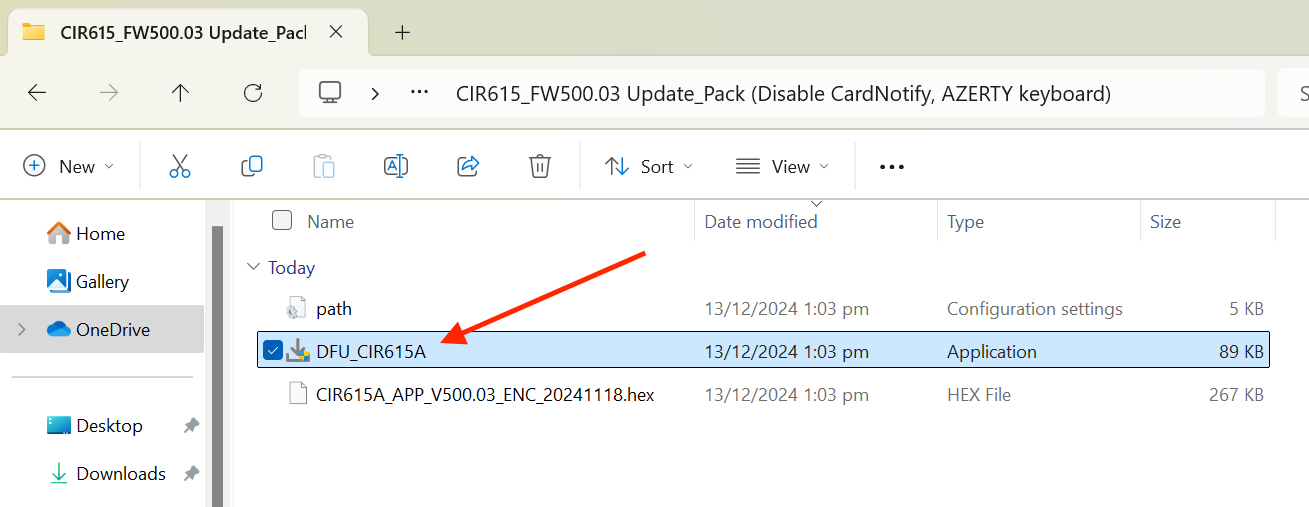
Apri la cartella e fai doppio clic sul file 'DFU_CIR615A'
-
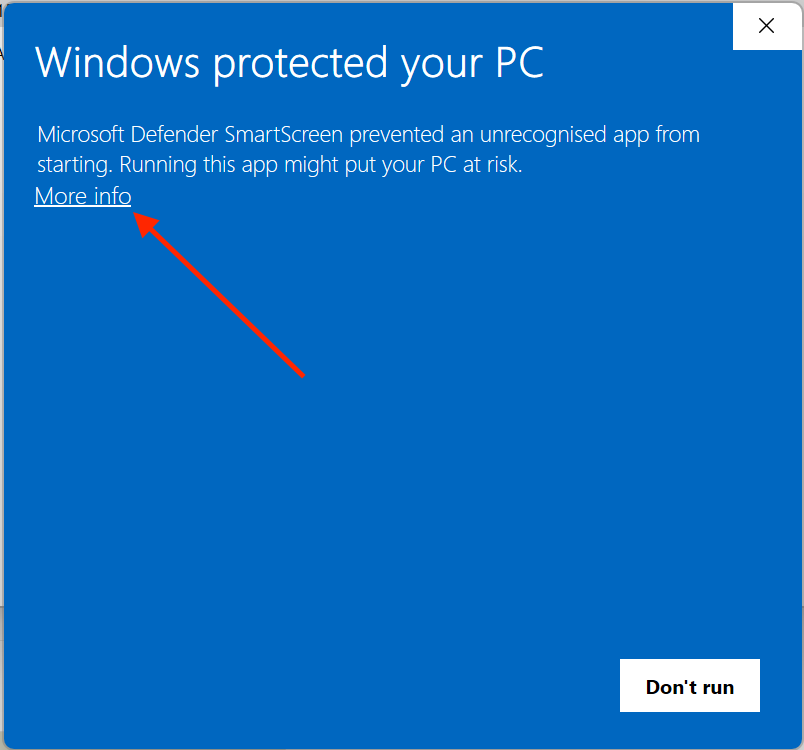
Potrebbe comparire una finestra con il messaggio 'Windows ha protetto il PC'. In questo caso, fai clic su 'Ulteriori informazioni' e poi su ‘Esegui comunque’ per proseguire.
-
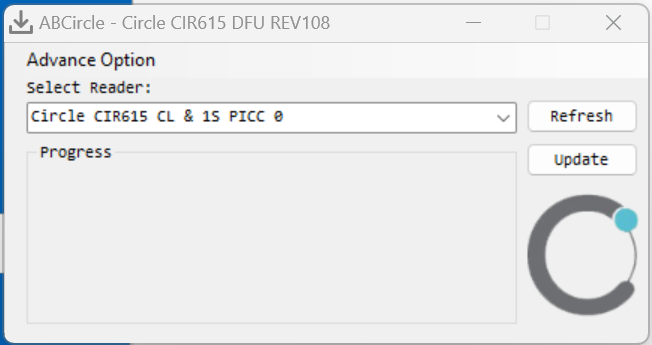
Dopo aver selezionato 'Esegui comunque', si apre l'interfaccia di aggiornamento AB Circle. Se il lettore NFC non è collegato al portatile, collegalo ora e fai clic su Aggiorna (refresh).
-
Quando compare il lettore, seleziona 'Update'
-
Al termine dell'aggiornamento del firmware, sei pronto per iniziare!