
Raggruppa e gestisci gli articoli con parti rimovibili, come cordini con moschettoni, imbracature con ponte in corda o kit di primo soccorso. Gli articoli con parti rimovibili si chiamano ‘Assemblaggi’.
Aggiungi e rimuovi parti dagli assemblaggi e gestisci ogni parte come qualsiasi altro articolo dell'inventario: registra i risultati delle ispezioni, aggiungi la data di produzione e del primo utilizzo, monitora le date di scadenza e molto altro. Con la web app puoi anche creare assemblaggi personalizzati.
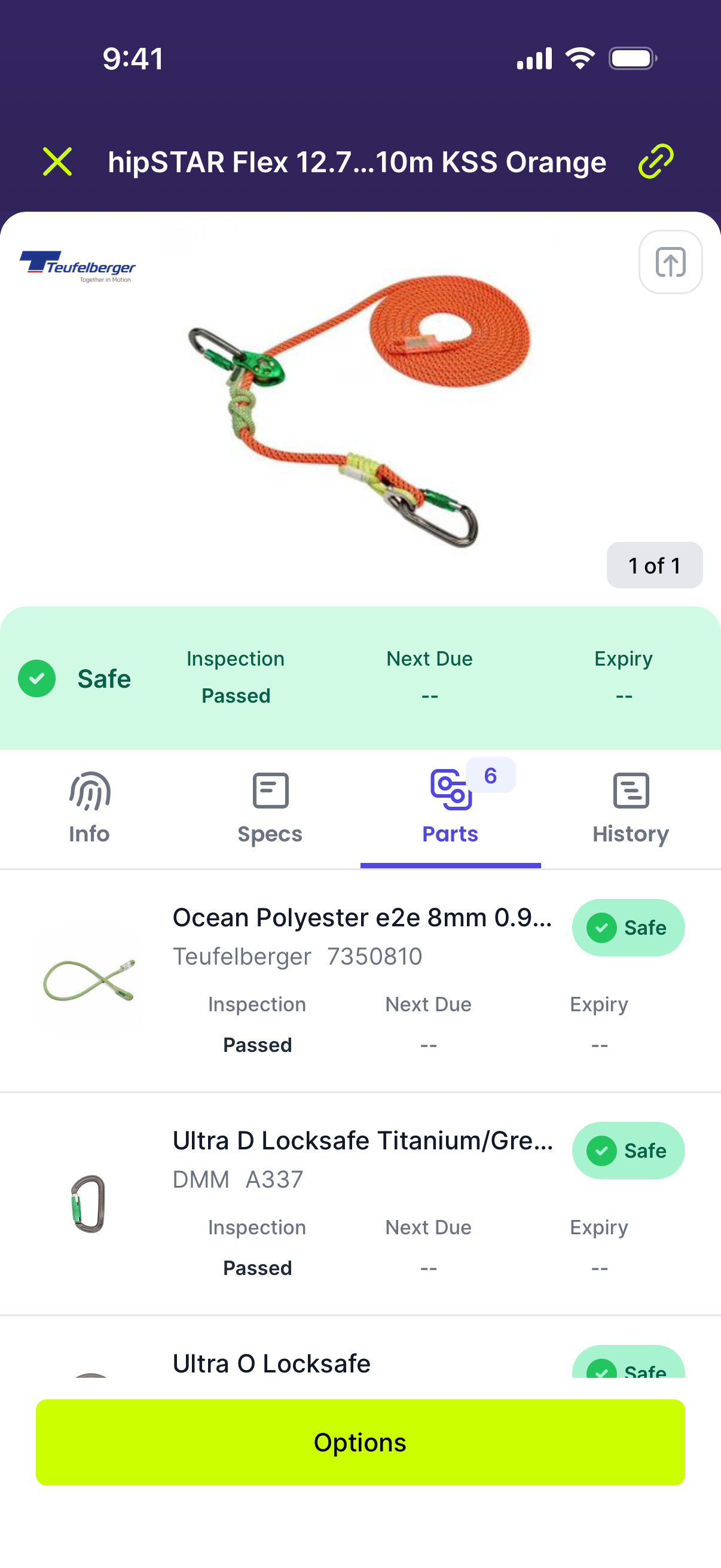
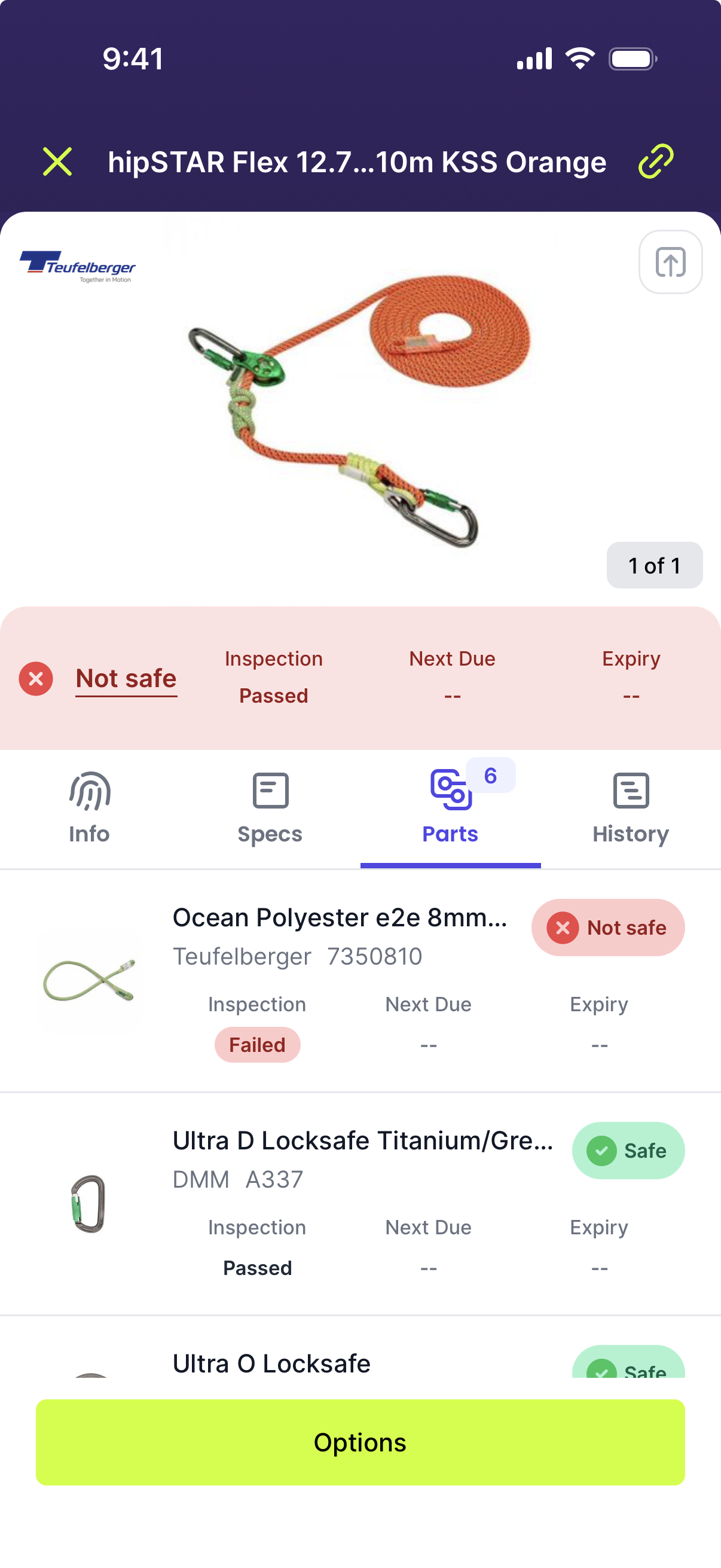
Stato dell'assemblaggio
Lo stato di un assemblaggio (Sicuro/Non sicuro) tiene conto dello stato delle sue parti.
Se una o più parti di un assemblaggio hanno lo stato ‘Non sicuro’, anche l'assemblaggio avrà lo stato ‘Non sicuro’.
Gestire parti e assemblaggi nell'app mobile
Aggiungere una parte a un assemblaggio nell'app mobile
-
Cerca l'assemblaggio a cui vuoi aggiungere una parte
-
Seleziona l'assemblaggio e tocca ‘Opzioni’ > ‘Aggiungi parte’
-
Usa la barra di ricerca per cercare l'articolo o il prodotto da aggiungere come parte
-
Seleziona l'articolo o il prodotto da aggiungere
-
Se l'articolo è già nel tuo inventario
- Tocca ‘Aggiungi all'assemblaggio’
- L'articolo ora compare nella scheda Parti dell'assemblaggio
-
Se aggiungi un prodotto che non è ancora nel tuo inventario
- Inserisci le informazioni dell'articolo (numero seriale ecc.)
- Tocca ‘Aggiungi articolo all'inventario e all'assemblaggio’
- L'articolo ora compare nella scheda Parti dell'assemblaggio
Rimuovere una parte da un assemblaggio nell'app mobile
-
Scansiona il tag NFC o il codice QR dell'articolo per andare direttamente alla parte
-
Se l'articolo non ha NFC né un codice QR
- Cerca l'assemblaggio da cui vuoi rimuovere la parte
- Seleziona l'articolo e tocca ‘Parti’ per aprire la scheda Parti
- Seleziona la parte che vuoi rimuovere
-
Tocca ‘Opzioni’
-
Se vuoi che la parte resti nel tuo inventario
- Tocca ‘Rimuovi dall'assemblaggio’
- L'articolo resta nel tuo inventario e finisce nella cartella in cui è salvato l'assemblaggio. La cronologia dell'articolo viene conservata, compreso l'assemblaggio da cui è stato rimosso. Anche i riferimenti, come frequenze di ispezione o etichette, vengono conservati.
-
Se vuoi rimuovere la parte dal tuo inventario
- Tocca ‘Rimuovi dall'inventario’
- Ti verrà chiesto di confermare la rimozione dell'articolo dall'inventario
- Tocca ‘Rimuovi articolo’
- L'articolo viene rimosso dall'assemblaggio e dall'inventario. I riferimenti dell'articolo, come frequenze di ispezione o etichette, vengono eliminati
Cercare parti nell'inventario dall'app mobile
Le parti sono elencate all'interno del loro assemblaggio, non nell'elenco dell'inventario.
Non puoi cercare o filtrare l'inventario per trovare le parti.
Puoi trovare le parti cercando l'assemblaggio tramite NFC, scansionando il codice QR o Data Matrix, oppure per numero seriale con il pulsante Squircle.
Puoi anche cercare l'assemblaggio nell'inventario, aprirlo e toccare la scheda ‘Parti’.
Gestire parti e assemblaggi nella web app
Aggiungere una parte nella web app
-
Cerca l'articolo o l'assemblaggio a cui vuoi aggiungere una parte
-
Seleziona l'articolo o l'assemblaggio e fai clic su ‘Opzioni’ > ‘Aggiungi parte’
-
Se la parte è già nel tuo inventario
- Usa la barra di ricerca per cercare l'articolo da aggiungere come parte
- Seleziona l'articolo o il prodotto da aggiungere
- Fai clic su ‘Aggiungi all'assemblaggio’
- L'articolo ora compare nella scheda Parti dell'assemblaggio
-
Se aggiungi un prodotto non ancora presente nel tuo inventario
- Fai clic su ‘+ Aggiungi un nuovo articolo’
- Usa la barra di ricerca per cercare il prodotto da aggiungere
- Seleziona il prodotto
- Inserisci le informazioni dell'articolo (numero seriale ecc.)
- Fai clic su ‘Aggiungi articolo all'inventario e all'assemblaggio’
- L'articolo ora compare nella scheda Parti
Rimuovere una parte da un assemblaggio nella web app
-
Cerca l'articolo o l'assemblaggio da cui vuoi rimuovere la parte
-
Seleziona l'articolo o l'assemblaggio e fai clic su ‘Parti’ per aprire la scheda Parti
-
Seleziona la parte che vuoi rimuovere
-
Fai clic su ‘Opzioni’
-
Se vuoi che la parte resti nel tuo inventario
- Fai clic su ‘Rimuovi dall'assemblaggio’
- Ti verrà chiesto di confermare la rimozione della parte.
- Fai clic su ‘Rimuovi’
- L'articolo resta nel tuo inventario e finisce nella cartella in cui è salvato l'assemblaggio. La cronologia dell'articolo viene conservata, compreso l'assemblaggio da cui è stato rimosso. Anche i riferimenti, come frequenze di ispezione o etichette, vengono conservati.
-
Se vuoi rimuovere la parte dal tuo inventario
- Fai clic su ‘Rimuovi dall'inventario’
- Ti verrà chiesto di confermare la rimozione dell'articolo dall'inventario
- Fai clic su ‘Rimuovi’
- L'articolo viene rimosso dall'assemblaggio e dall'inventario. I riferimenti dell'articolo, come frequenze di ispezione o etichette, vengono eliminati
Cercare parti nell'inventario dalla web app
Le parti sono elencate all'interno del loro assemblaggio, non nell'elenco dell'inventario.
Non puoi cercare o filtrare l'inventario per trovare le parti.
Puoi trovare le parti cercando l'assemblaggio nell'inventario, aprendolo e selezionando la scheda ‘Parti’.