
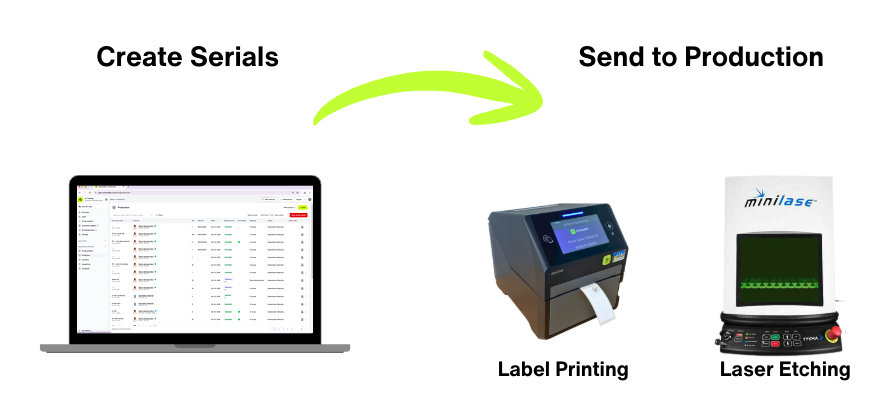
Vous créez des séries en émettant un bon de commande dans Production. Scannable génère une série unique pour chaque article de la commande, selon votre format de série.
Avant de commencer
- Configurez un format de série. Il définit le modèle de vos numéros de série. Les administrateurs gèrent les formats dans Production › Plus d’actions › Gérer les formats de série. Consultez Formats de numéro de série.
- Vérifiez votre rôle. Les administrateurs, les gestionnaires et les membres peuvent créer des bons de commande.
Fonctionnement d'un bon de commande
Un bon de commande correspond à un lot de production. Chaque SKU que vous y ajoutez est une série de production, avec sa propre quantité. Toutes les séries de la commande partagent le numéro de lot et la date de fabrication de la commande. Émettez un bon de commande distinct pour chaque lot.
Créer un bon de commande
-
Accédez à Production. Sélectionnez Commande, puis Créer un bon de commande.
-
Sous Sélectionner des produits, recherchez par nom ou code de SKU. Ajoutez chaque SKU que vous fabriquez et saisissez sa Quantité de numéros de série. Par exemple, saisissez 10 pour 10 harnais.
-
Si vous travaillez avec des fournisseurs, choisissez qui fabrique la commande sous Fabriqué par : En interne ou Fournisseurs. Cette option n'apparaît que si vous avez une connexion avec un fournisseur.
-
Sous Numéros de série, choisissez Générer les numéros de série avec Scannable. Sélectionnez ensuite un format de série.
-
Renseignez les Informations sur la commande :
- Commande d'achat : votre référence de bon de commande.
- Numéro de commande client.
- Référence client : le nom de votre client.
- Numéro de lot : généré automatiquement si votre organisation dispose d'un format de lot automatisé. Sinon, saisissez-le.
- Date de fabrication : la date du jour, sauf si vous la modifiez. Vous pouvez choisir une date ultérieure pour les commandes à long délai de livraison.
-
Sélectionnez Créer la commande.
Ces champs sont facultatifs, sauf si votre format de série les inclut. Par exemple, un format qui contient le numéro de lot exige un numéro de lot.
Scannable crée les séries immédiatement. La commande apparaît dans Production, avec Généré comme source des séries.
Afficher et télécharger les séries
Sélectionnez une commande pour voir ses séries dans le panneau Voir les séries.
Pour les télécharger, sélectionnez l'icône de téléchargement sur la commande. Vous obtenez un fichier CSV avec une ligne par série. Il contient le numéro de série, l'URL unique de l'article et les données du produit et du SKU. Utilisez-le pour l'impression d'étiquettes, la gravure laser ou pour l'envoyer à un fournisseur.
Imprimer des étiquettes
Pour imprimer, une imprimante doit vous être assignée. Les administrateurs assignent les imprimantes sur la page Équipe, avec Assigner des imprimantes. Pour ajouter une nouvelle imprimante, contactez support@scannable.io.
-
Choisissez votre imprimante dans Sélectionner une imprimante, au-dessus du tableau des commandes.
-
Ouvrez le menu de la commande. Sous Imprimer, choisissez :
- Imprimer la première étiquette pour vérifier une étiquette avant d'imprimer les autres.
- Tout imprimer pour imprimer toutes les étiquettes de la commande.
- Imprimer une série pour remplacer une étiquette endommagée.
La colonne Statut d'impression indique la progression : En attente, Terminé ou Vérifier l'imprimante. Si elle affiche Vérifier l'imprimante, corrigez le problème d'imprimante, puis choisissez Réimprimer les échecs.
Capturer des séries à la place
Vous marquez déjà les séries sur votre ligne de production ? Choisissez plutôt Capturer des séries à l'étape 4. La commande démarre vide, et vous y capturez les séries avec la Scannable Production App ou l'application mobile. Consultez Capturer des séries et lier des NFC.
Modifier ou supprimer une commande
- Modifier change le numéro de bon de commande, le numéro de commande client et le numéro de lot. Les administrateurs et les gestionnaires peuvent modifier.
- Supprimer supprime la commande et ses séries. Seuls les administrateurs peuvent supprimer.
Vous trouverez ces deux options dans le menu de la commande.
Pages d'article uniques
Chaque série a sa propre page d'article. Elle affiche le numéro de série, les données du produit et du SKU, ainsi qu'une URL unique. Les propriétaires d'équipement voient cet enregistrement lorsqu'ils ajoutent l'article à leur inventaire.