Si vous avez contrôlé les données d'un SKU et êtes sûr de leur exactitude, vous pouvez le marquer comme vérifié. Cela indique que vous, le fabricant, garantissez les données de ce SKU présentes dans Scannable.
La vérification est une étape manuelle de votre part, pas un calcul effectué par Scannable. Elle est indépendante du score de qualité des données d'un SKU : un SKU à 67 % peut tout de même être vérifié si vous l'avez contrôlé et avez confiance dans son contenu.
Remarque : la vérification relève de votre décision, fondée sur votre propre examen des données produit. Ce n'est pas un seuil automatique. Vous pouvez vérifier aussi bien des SKU Smart PPE que des SKU non Smart.
Marquer un SKU comme vérifié
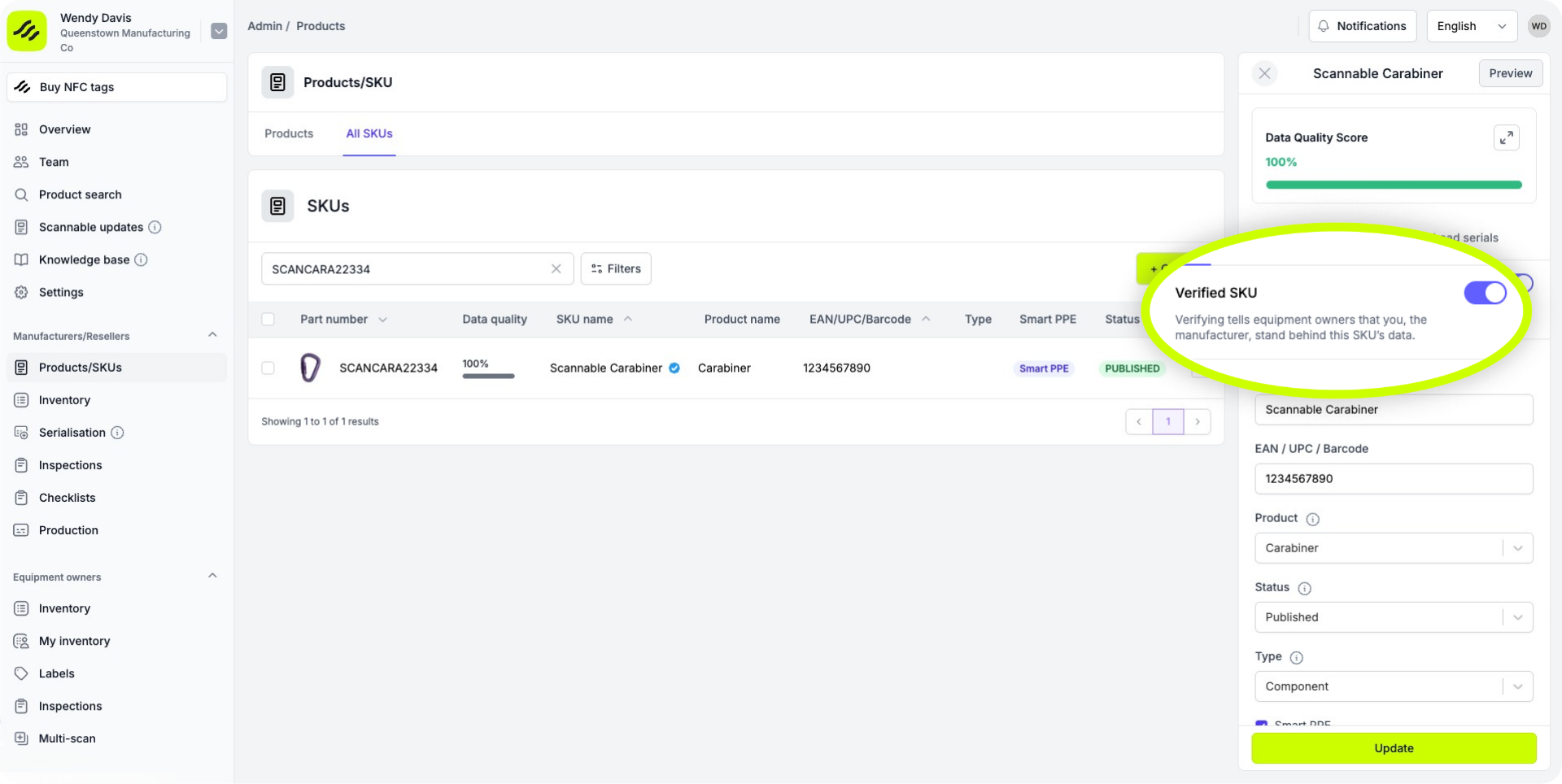
- Accédez à Produits → Tous les SKU.
- Cliquez sur le SKU que vous voulez vérifier.
- Dans le panneau latéral, sous le score de qualité des données, activez SKU vérifié.
C'est tout : le SKU est maintenant marqué comme vérifié par le fabricant.
Vérifier plusieurs SKU à la fois
Si vous avez un ensemble de SKU à vérifier en même temps :
- Dans la liste Tous les SKU, cochez les cases à côté des SKU à vérifier.
- Utilisez l'action groupée pour les marquer tous comme vérifiés en une seule fois.
Ce que voient les propriétaires d'équipement
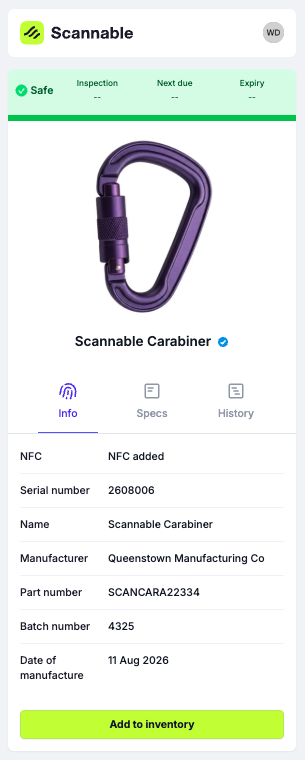
Une fois un SKU vérifié, une petite coche apparaît à côté du produit partout où les propriétaires d'équipement le rencontrent : dans leur liste d'inventaire, sur l'écran de détails de l'article et dans les résultats de recherche de produits. Le survol de la coche affiche :
Vérifié par le fabricant
Le fabricant a examiné et vérifié ces informations.
C'est un petit détail, mais c'est un signal de confiance direct. Il indique au propriétaire d'équipement qui utilise votre produit qu'une vraie personne de votre équipe a examiné ces données et confirmé leur exactitude.