
Présentation
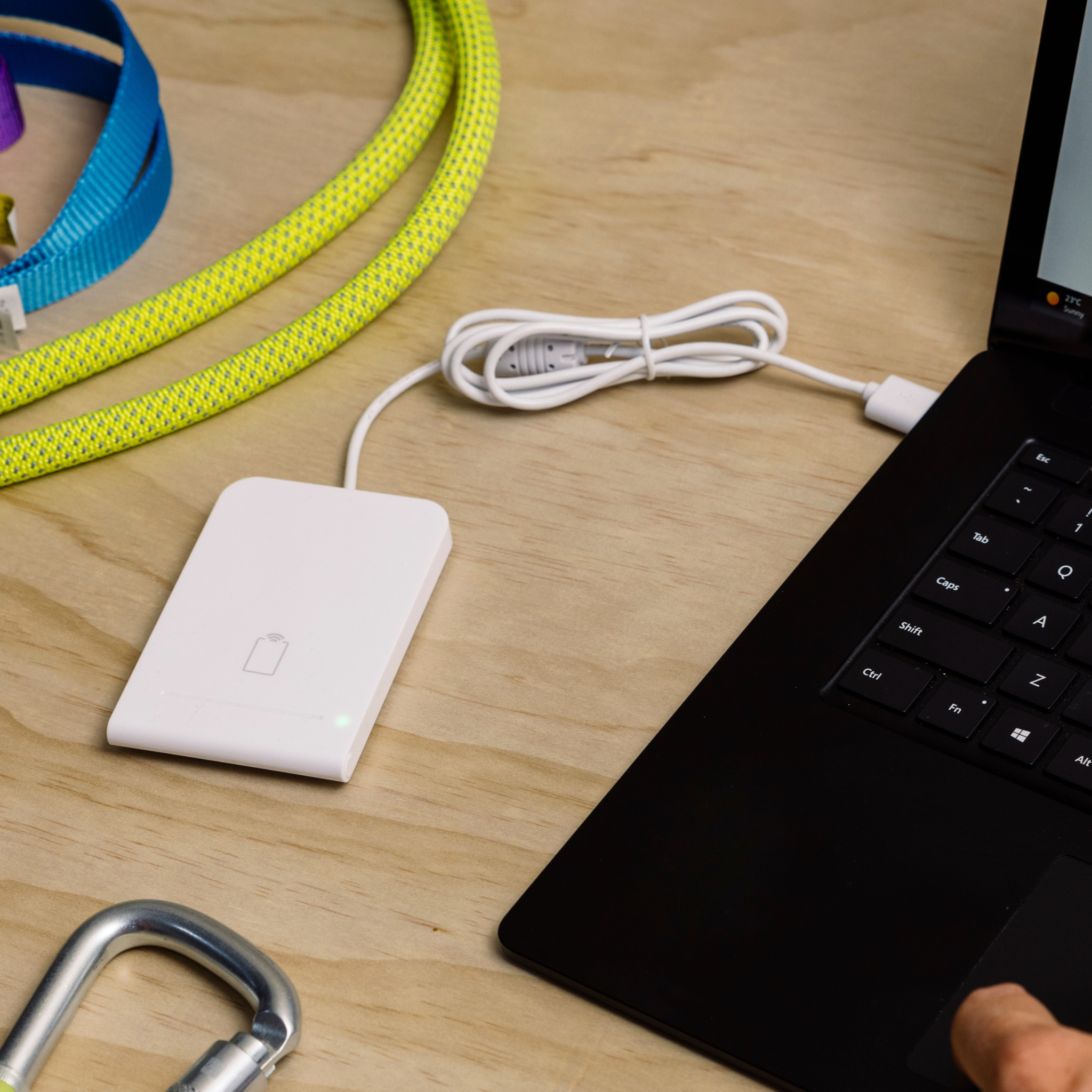
Le lecteur NFC USB de Scannable fonctionne comme un clavier : il saisit l'identifiant NFC dans n'importe quelle application sur Mac ou PC.
Pour lire une étiquette NFC avec le lecteur USB-C, placez simplement l'étiquette contre le centre du lecteur et laissez-le faire.
Matériel
Le lecteur NFC est fourni seul, avec une connexion USB-C ou USB-A.
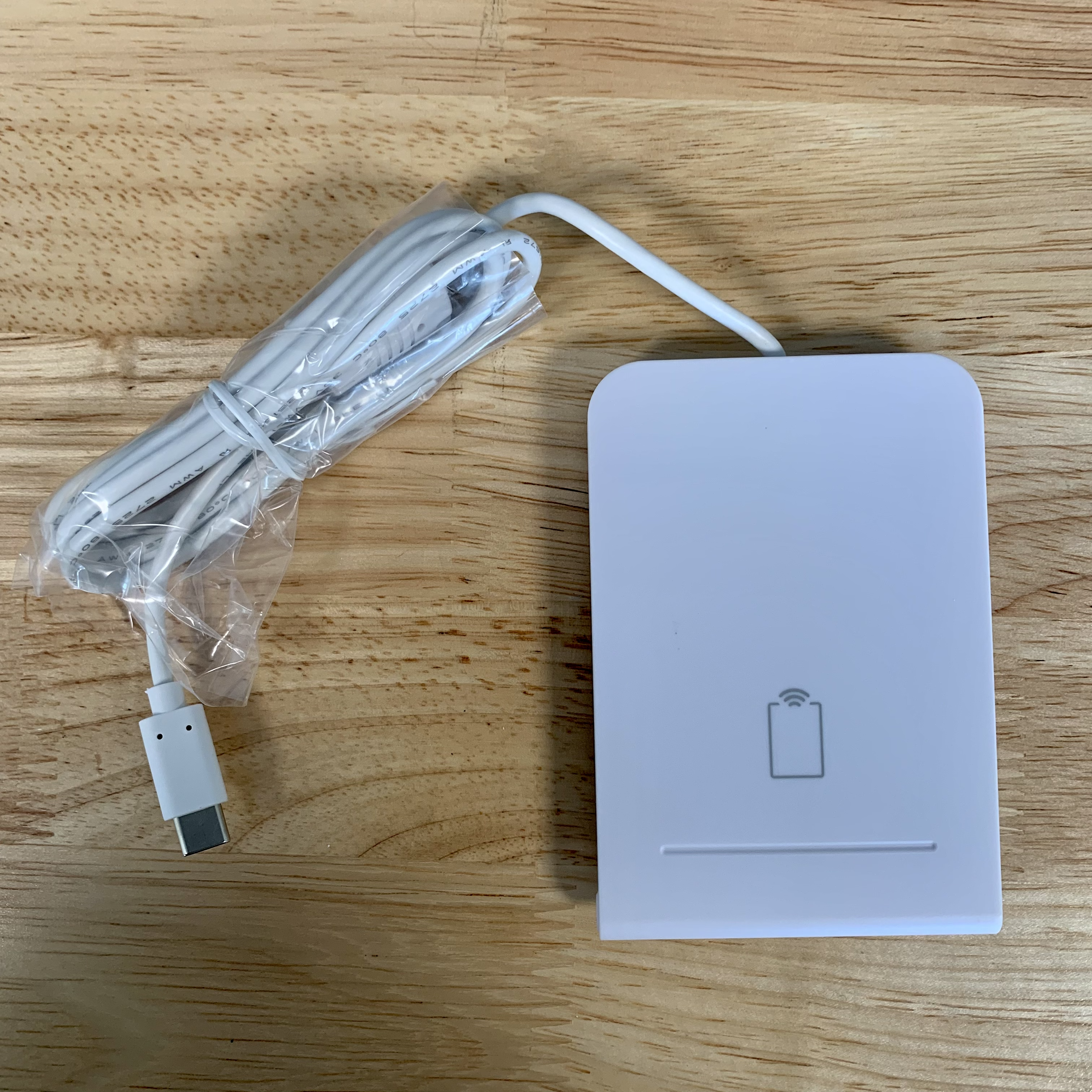
Si vous avez un lecteur USB-A mais avez besoin d'une connexion USB-C, nous pouvons vous fournir l'adaptateur nécessaire. Tous les adaptateurs ne fonctionnent pas avec le lecteur NFC : c'est pourquoi nous pouvons vous fournir un adaptateur vérifié.
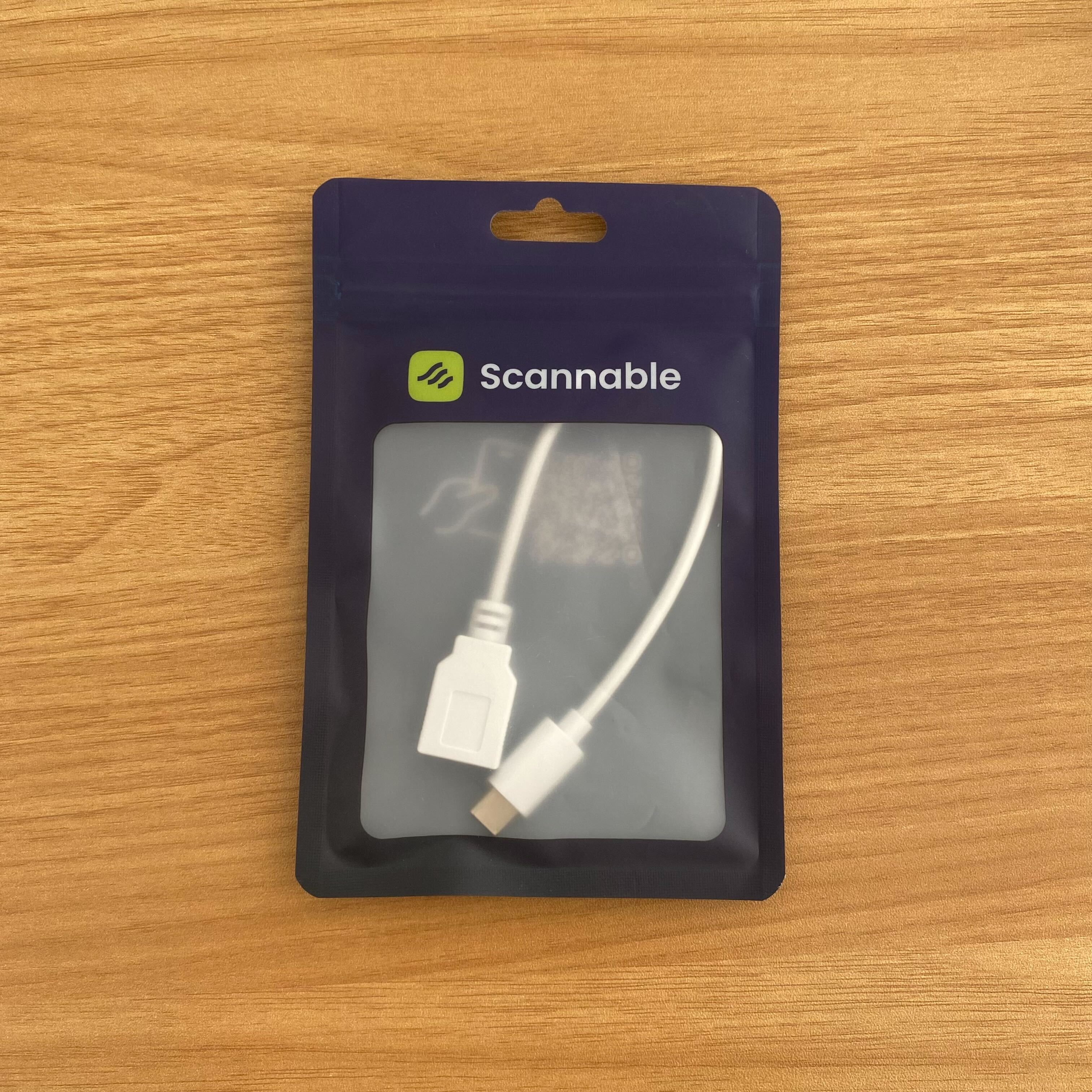
Configurer et utiliser le lecteur NFC
-
Branchez le lecteur NFC sur votre ordinateur de bureau, votre ordinateur portable ou votre téléphone
-
Ouvrez l'application web Scannable (app.scannable.io)
-
Cliquez dans un champ de recherche pour rechercher un article, comme vous le feriez habituellement
-
Le curseur placé dans le champ de recherche, posez l'étiquette NFC contre le centre du lecteur (patientez quelques secondes) : vos résultats de recherche s'affichent
-
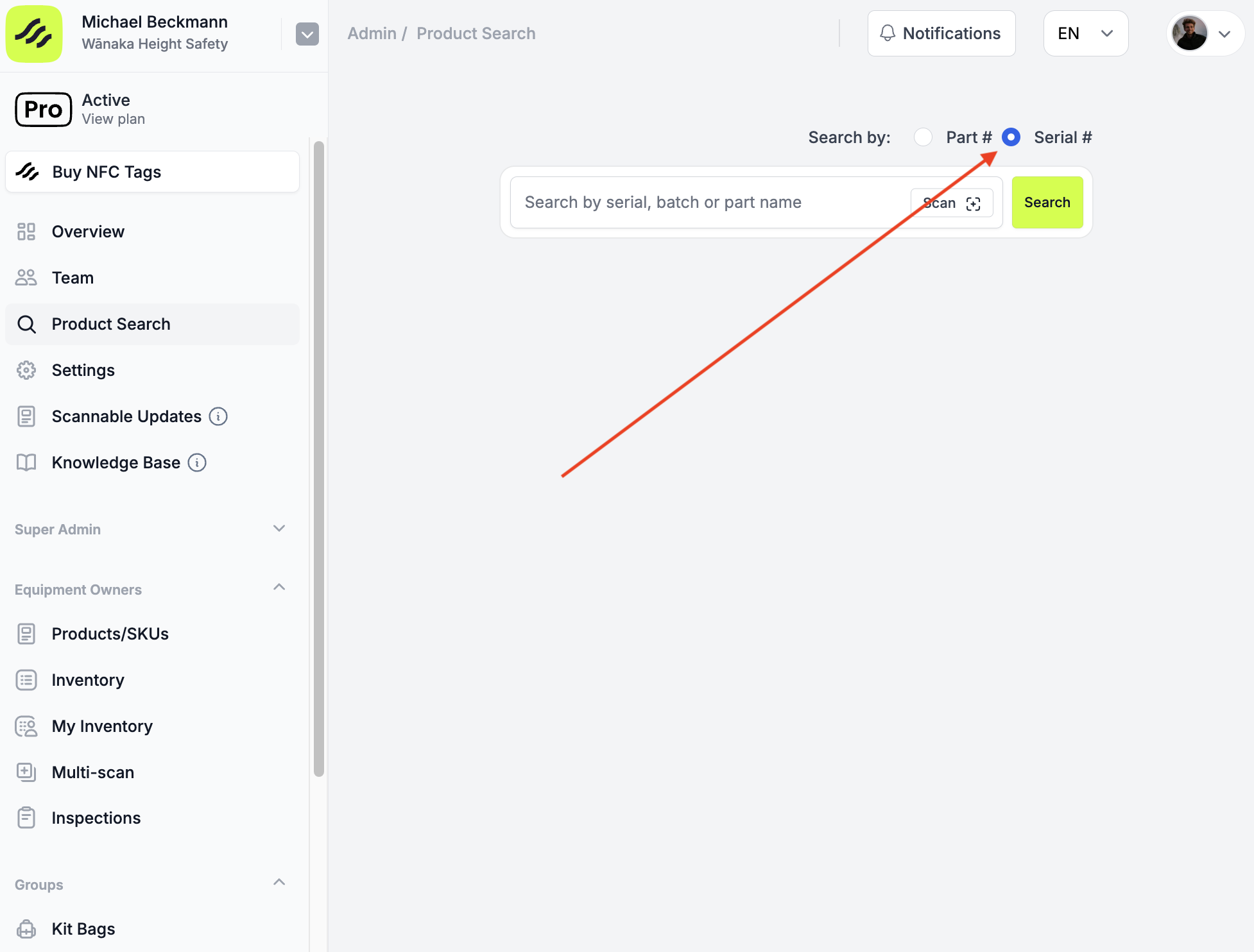
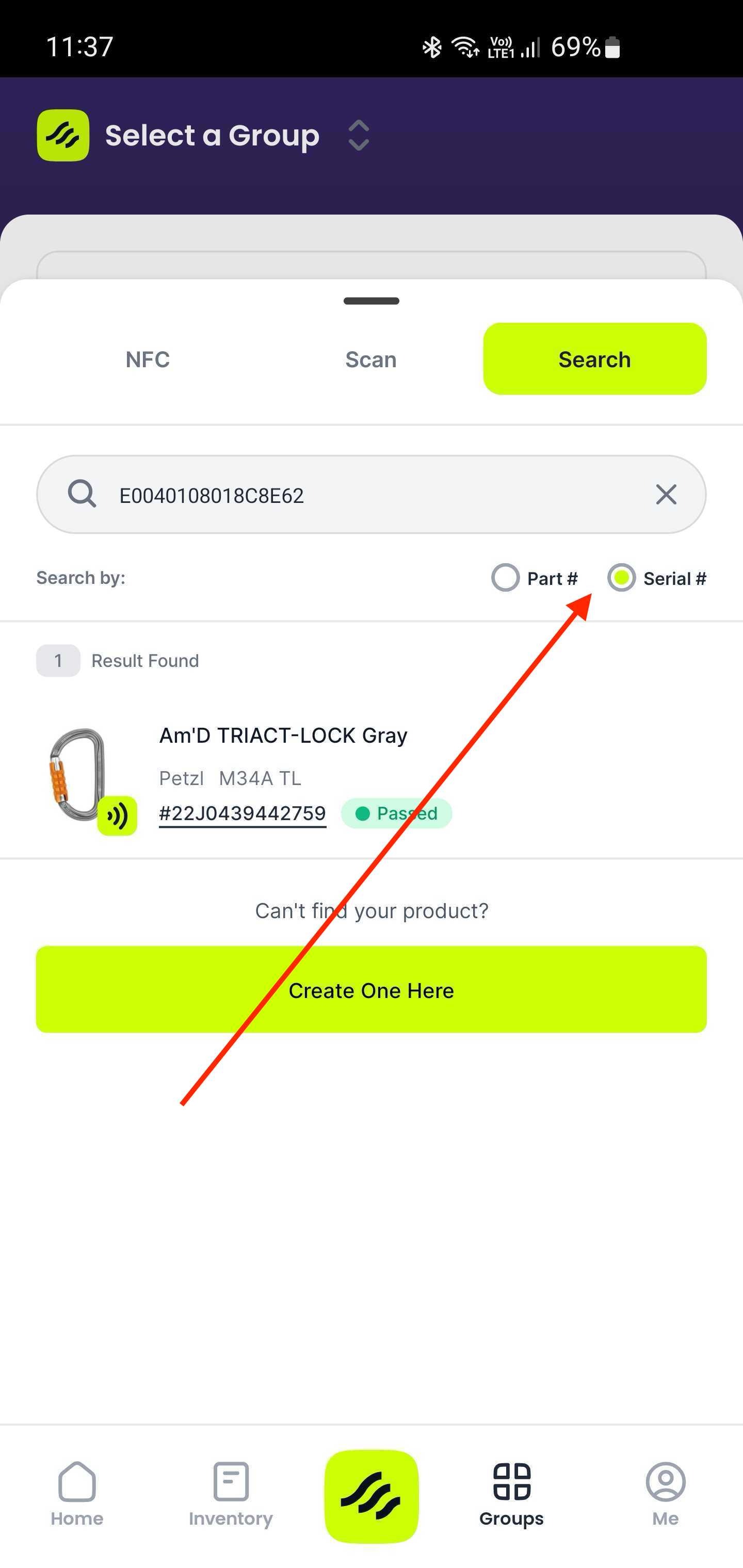
Lorsque vous recherchez un article dans la base de données globale d'équipements de Scannable, veillez à sélectionner « Rechercher par : N° de série »
-
Si vous recherchez depuis votre inventaire, cliquez simplement dans le champ de recherche et lisez l'étiquette
-
Firmware
QWERTY Keyboard Firmware for NFC Scanner.zip
AZERTY Keyboard Firmware for NFC Scanner.zip
Le lecteur NFC fonctionne comme un émulateur de clavier.
Comme vous le savez peut-être, la disposition des claviers varie selon les pays.
La disposition la plus courante est le clavier QWERTY. Le lecteur NFC est programmé en clavier QWERTY dès sa sortie de la boîte.
Si vous vivez dans une région où la disposition AZERTY est la norme, vous devez mettre à jour le firmware du lecteur. Suivez les étapes ci-dessous.
Mettre à jour le firmware
-
Sur un ordinateur Windows, téléchargez le fichier .zip ci-dessous :
-
Décompressez le fichier .zip : faites un clic droit sur le nom du dossier et sélectionnez « Extraire tout »
-
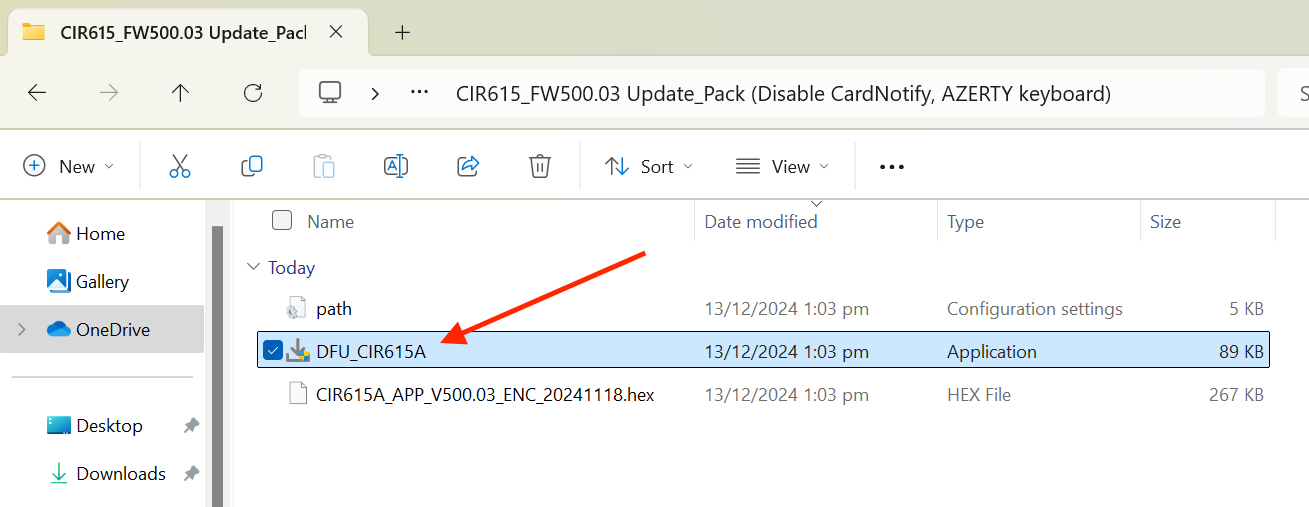
Ouvrez le dossier et double-cliquez sur le fichier 'DFU_CIR615A'
-
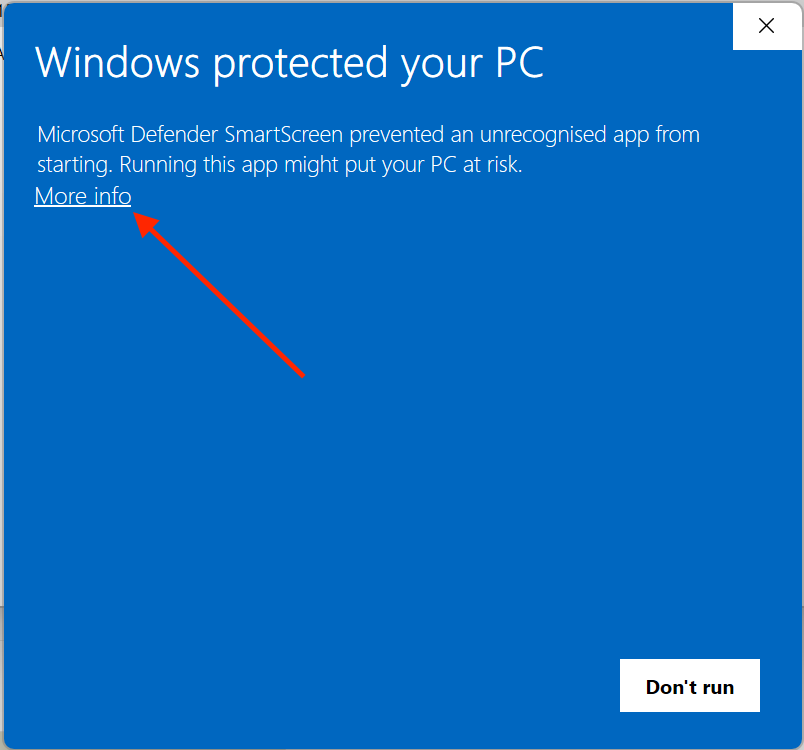
Une fenêtre « Windows a protégé votre ordinateur » peut s'afficher. Dans ce cas, cliquez sur « Informations complémentaires », puis sur « Exécuter quand même » pour continuer.
-
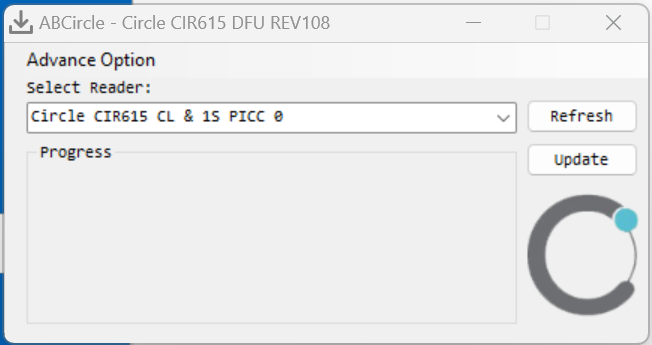
Après avoir sélectionné « Exécuter quand même », l'interface de mise à jour AB Circle s'ouvre. Si votre lecteur NFC n'est pas branché sur l'ordinateur, branchez-le maintenant et cliquez sur Refresh.
-
Lorsque le lecteur apparaît, sélectionnez « Update »
-
Une fois la mise à jour du firmware terminée, vous êtes prêt !