
Imprimer un rapport d’examen exhaustif depuis l’application web :
-
Terminez toutes les inspections à inclure dans votre rapport d’examen exhaustif (EE)
-
Accédez à la zone Inspections et sélectionnez l’onglet Examens approfondis
-
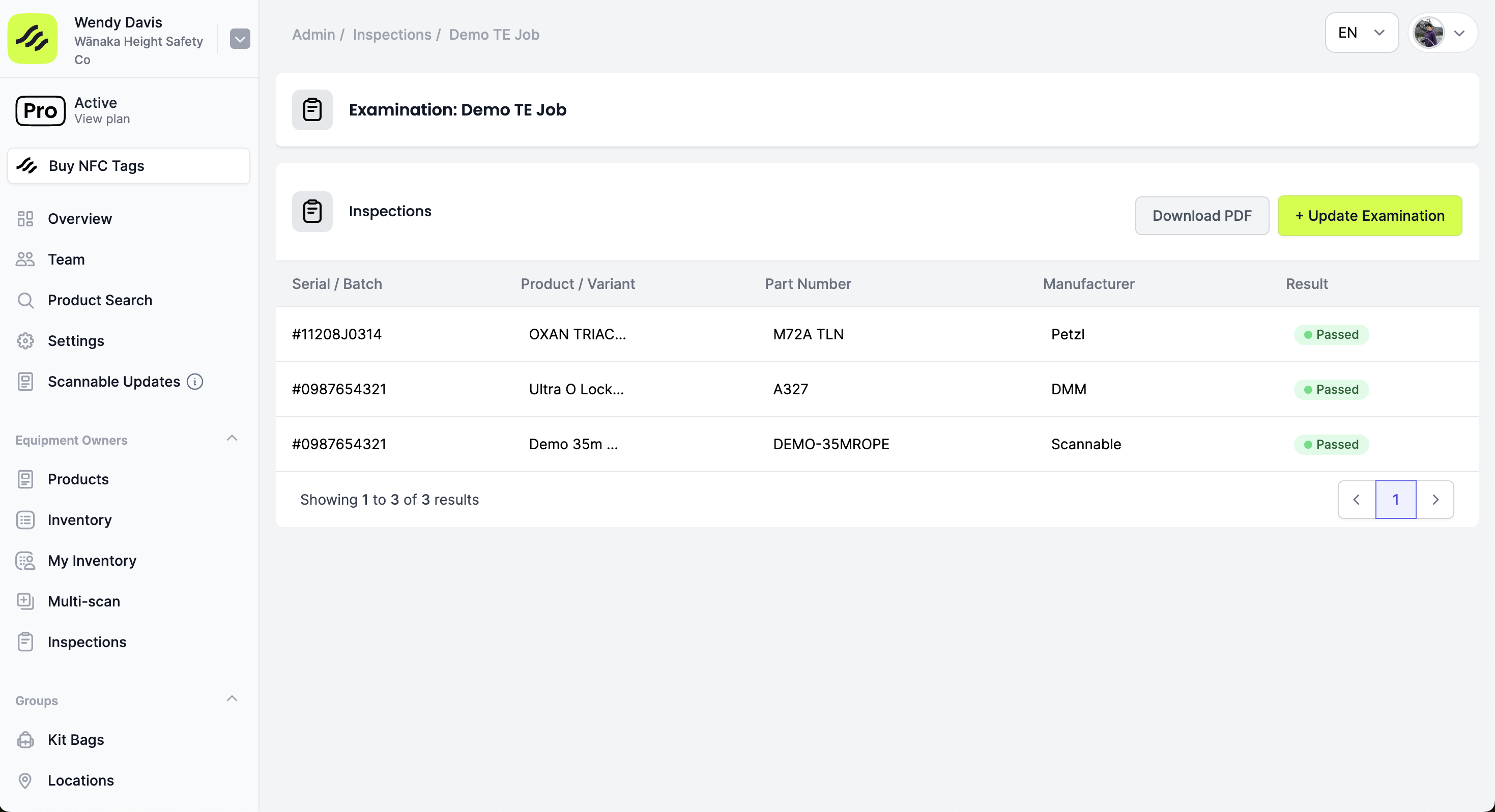
Cliquez sur le nom de la référence de travail, par ex. « Demo TE Job »
-
Cliquez sur « + Mettre à jour l’examen »
- Dans le menu déroulant Statut, passez le statut de votre EE à « Complet »
- Renseignez la date de délivrance, mettez à jour ou saisissez la déclaration, sélectionnez le client et les adresses d’émission, puis cliquez sur « Mettre à jour »
-
Vous pouvez maintenant télécharger le certificat d’examen exhaustif en cliquant sur « Télécharger le PDF », puis l’imprimer ou le partager
Imprimer un rapport d’examen exhaustif depuis l’application mobile :
- Terminez toutes les inspections à inclure dans votre rapport d’EE
- Appuyez sur « Moi »
- Appuyez sur « Examens approfondis »
- Appuyez sur les trois points à droite de l’EE
- Appuyez sur « Mettre à jour »
- Dans le menu déroulant Statut, passez le statut de votre EE à « Complet »
- Renseignez la date de délivrance, mettez à jour ou saisissez la déclaration et les notes, puis appuyez sur « Mettre à jour »
- Vous pouvez maintenant télécharger le certificat d’examen exhaustif en appuyant sur les trois points à droite de votre EE, puis sur « Télécharger le PDF »