
Vídeo con los cambios de la Production App
La Scannable Production App se ejecuta en el ordenador de tu línea de producción y funciona con un escáner de códigos de barras y un lector NFC para vincular códigos 2D (p. ej., Data Matrix o QR) y etiquetas NFC a números de serie únicos en la nube de Scannable. Cada artículo que procesas se convierte en un producto inteligente: cuando un propietario de equipos acerca su teléfono, puede añadirlo directamente a su cuenta de Scannable con toda la información ya asociada.
Esta guía explica la configuración (para quienes usan o compran la Tower por primera vez), tu primera tanda de captura y las funciones que usarás a diario.
Nuevos usuarios de Scannable
Contenido de la caja
- Escáner de códigos de barras
- Lector NFC
- Estructura modular y soporte
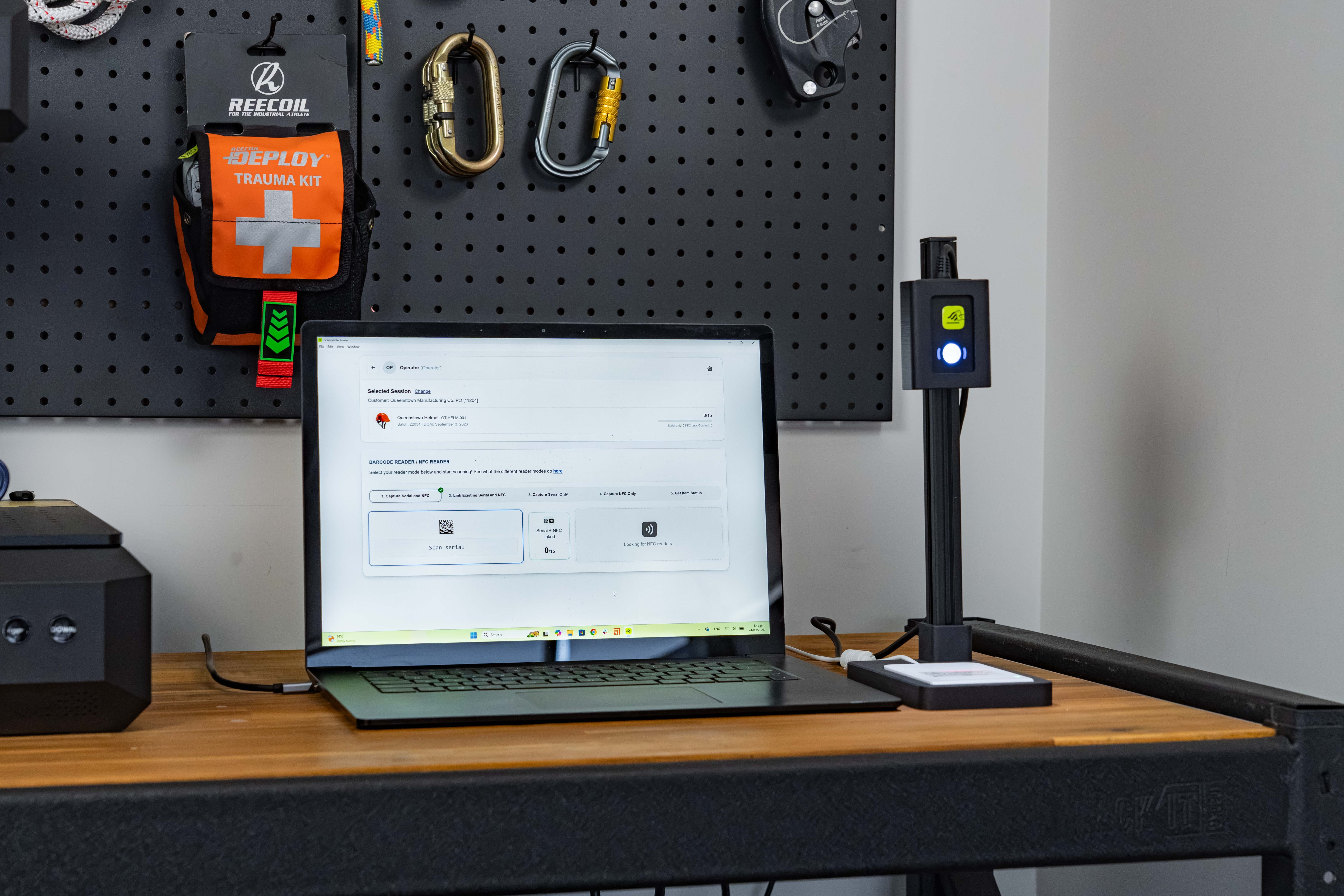
1. Conecta el hardware
Conecta el escáner de códigos de barras y el lector NFC a tu ordenador por USB. La Production App los detecta automáticamente. El lector NFC se reconfigura cada vez que se conecta, así que no hay nada que configurar en él.
2. Instala la Scannable Production App
Disponible en:
Usuarios actuales de Scannable Tower
3. Inicia sesión
Hay dos formas de conectar la aplicación a tu cuenta de Scannable:
Sign in with your Scannable account (iniciar sesión con tu cuenta de Scannable)
- Abre la aplicación y elige iniciar sesión con tu cuenta de Scannable
- Inicia sesión en la ventana del navegador que se abre
- Cuando termines, la página del navegador te devolverá a la aplicación
O usa una clave API
- Inicia sesión en la aplicación web de Scannable
- Ve a Ajustes → Claves API
- Crea una nueva clave API y cópiala
- En la Production App, abre Settings (Ajustes) y pega la clave
Si la aplicación aún no tiene credenciales, se abre en Settings para que inicies sesión.
4. Crea una orden de compra y una sesión de captura
Las tandas de captura empiezan ahora a partir de una orden de compra en la aplicación web de Scannable. Antes esto estaba en Serialización → Capturar series.
- Ve a la pestaña Producción
- Haz clic en Crear orden de compra
- Añade los productos y las cantidades del pedido
- En Números de serie, elige Capturar series: así Scannable sabe que los números de serie y las etiquetas NFC se capturarán en la línea de producción en lugar de generarse por adelantado
- Rellena los datos del pedido: n.º de orden de compra, n.º de pedido de venta, referencia del cliente, n.º de lote y fecha de fabricación
- Guarda
Al guardar se crea una sesión de captura para la orden de compra. Ya está Activa y aparece en la Production App como un trabajo, lista para escanear. Una orden de compra puede incluir varios SKU, y cada uno tiene su propio progreso de captura.
5. Elige un trabajo
Abre la Production App. El selector de trabajos agrupa las sesiones por orden de compra y muestra la marca, las imágenes de los productos y el progreso de captura de cada una. Los trabajos más recientes aparecen arriba.
- Usa la barra lateral de organizaciones para ver los trabajos de una organización
- Usa la búsqueda para encontrar un trabajo concreto
- Selecciona una tanda para abrirla
En un pedido con varios SKU, elige el SKU que vas a capturar: los escaneos se asignan a ese SKU.
6. Elige el modo de lectura
Elige el modo que corresponda a lo que vas a hacer:
- Capture Serial and NFC (predeterminado): escanea un código de barras con el número de serie y luego acerca una etiqueta NFC para crear un par vinculado nuevo. El número de serie no debe existir ya en Scannable.
- Link Existing Serial and NFC: vincula un número de serie existente a otra etiqueta NFC, o vuelve a vincular una etiqueta que ya está vinculada a otro artículo. Úsalo para etiquetas dañadas o escaneos erróneos.
- Capture Serial Only: escanea solo el código 2D, para productos sin etiqueta NFC
- Capture NFC Only: acerca solo la etiqueta NFC, para productos sin código 2D
- Get Item Status: consulta un artículo existente para ver a qué está vinculado
7. Captura los artículos
Escanea o acerca cada artículo. El envío es automático y el contador de progreso se actualiza en tiempo real.
La aplicación se encarga de algunas cosas por ti:
- Si acercas una etiqueta que ya está vinculada a otro artículo, se te pedirá confirmación antes de reasignarla.
- Si escaneas un número de serie y no acercas una etiqueta en 30 segundos, el número de serie se descarta para que no se vincule a una etiqueta equivocada. Solo tienes que volver a escanearlo.
- Los datos sueltos del lector se ignoran en lugar de guardarse como número de serie.
Cuando se captura la última unidad pedida, la tanda se cierra automáticamente. ¿Necesitas capturar más? Haz clic en Reopen and keep scanning (reabrir y seguir escaneando).
8. Revisa las series capturadas
Abre la orden de compra en la pestaña Producción de la aplicación web para ver todas las series vinculadas. Haz clic en cualquier número de serie para ver su URL única: es lo que ve el usuario final al acercar el teléfono al producto.
Otros cambios
Cerrar y reabrir tandas
Puedes cerrar una tanda directamente desde la lista de trabajos. Para recuperarla, muestra las tandas cerradas (de los últimos 7 a 180 días) y vuelve a abrirla, sin necesidad de usar la aplicación web.
Idiomas
Todas las pantallas de la Production App están disponibles en:
- Inglés
- Chino (simplificado)
- Chino (tradicional)
- Vietnamita
Ejecutar varias tandas
Puedes tener varias órdenes de compra en captura a la vez: todas las sesiones activas aparecen en el selector de trabajos.