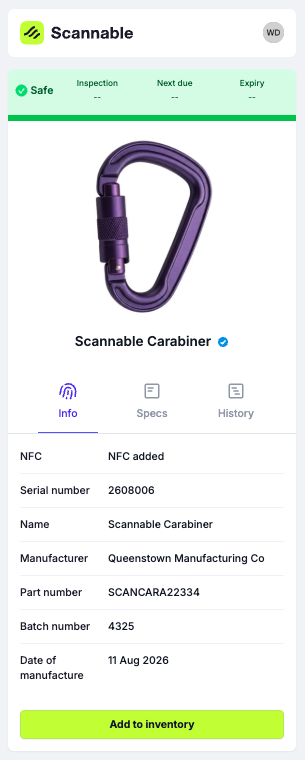
Si has revisado los datos de un SKU y estás seguro de que son correctos, puedes marcarlo como verificado: indica que tú, el fabricante, respaldas los datos de ese SKU que hay en Scannable.
La verificación es un paso manual que haces tú, no algo que calcule Scannable. Es independiente de la puntuación de calidad de datos del SKU: un SKU con un 67 % puede verificarse si lo has revisado y confías en sus datos.
Nota: verificar es decisión tuya, basada en tu propia revisión de los datos del producto, no un umbral automático. Puedes verificar SKU tanto de Smart PPE como no inteligentes.
Marcar un SKU como verificado
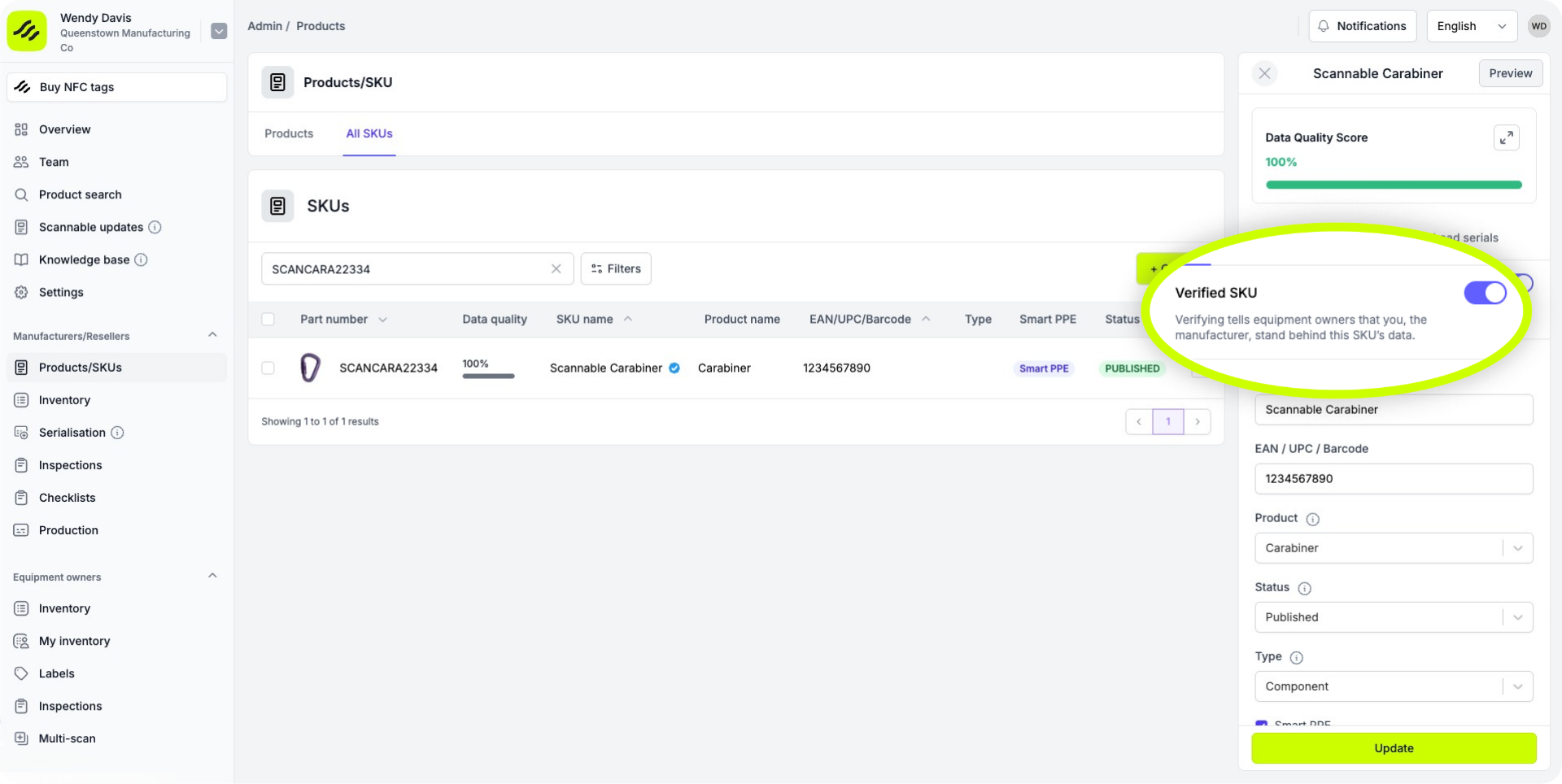
- Ve a Productos/SKUs → Todos los SKU.
- Haz clic en el SKU que quieres verificar.
- En el panel lateral, debajo de la puntuación de calidad de datos, activa SKU verificado.
Listo: el SKU queda marcado como verificado por el fabricante.
Verificar varios SKU a la vez
Si tienes un grupo de SKU que verificar a la vez:
- En la lista Todos los SKU, marca las casillas junto a los SKU que quieres verificar.
- Usa la acción masiva para marcarlos todos como verificados de una vez.
Qué ven los propietarios de equipos
Cuando un SKU está verificado, aparece una pequeña marca de verificación junto a ese producto allí donde lo vean los propietarios de equipos: en su lista de inventario, en la pantalla de detalle del artículo y en los resultados de búsqueda de productos. Al pasar el cursor sobre la marca se muestra:
Verificado por el fabricante
El fabricante ha revisado y verificado estos datos.
Es un detalle pequeño, pero transmite confianza directamente: le dice al propietario que usa tu producto que una persona real de tu equipo ha revisado estos datos y ha confirmado que son correctos.