
Agrupa y gestiona artículos con piezas desmontables, como elementos de amarre con mosquetones, arneses con puentes de cuerda o botiquines. Llamamos ‘ensamblajes’ a los artículos con piezas desmontables.
Añade y quita piezas de los ensamblajes y gestiona cada pieza como cualquier otro artículo de tu inventario: registra resultados de inspección, añade fechas de fabricación y de primera utilización, controla las fechas de caducidad y mucho más. También puedes crear tus propios ensamblajes con la aplicación web.
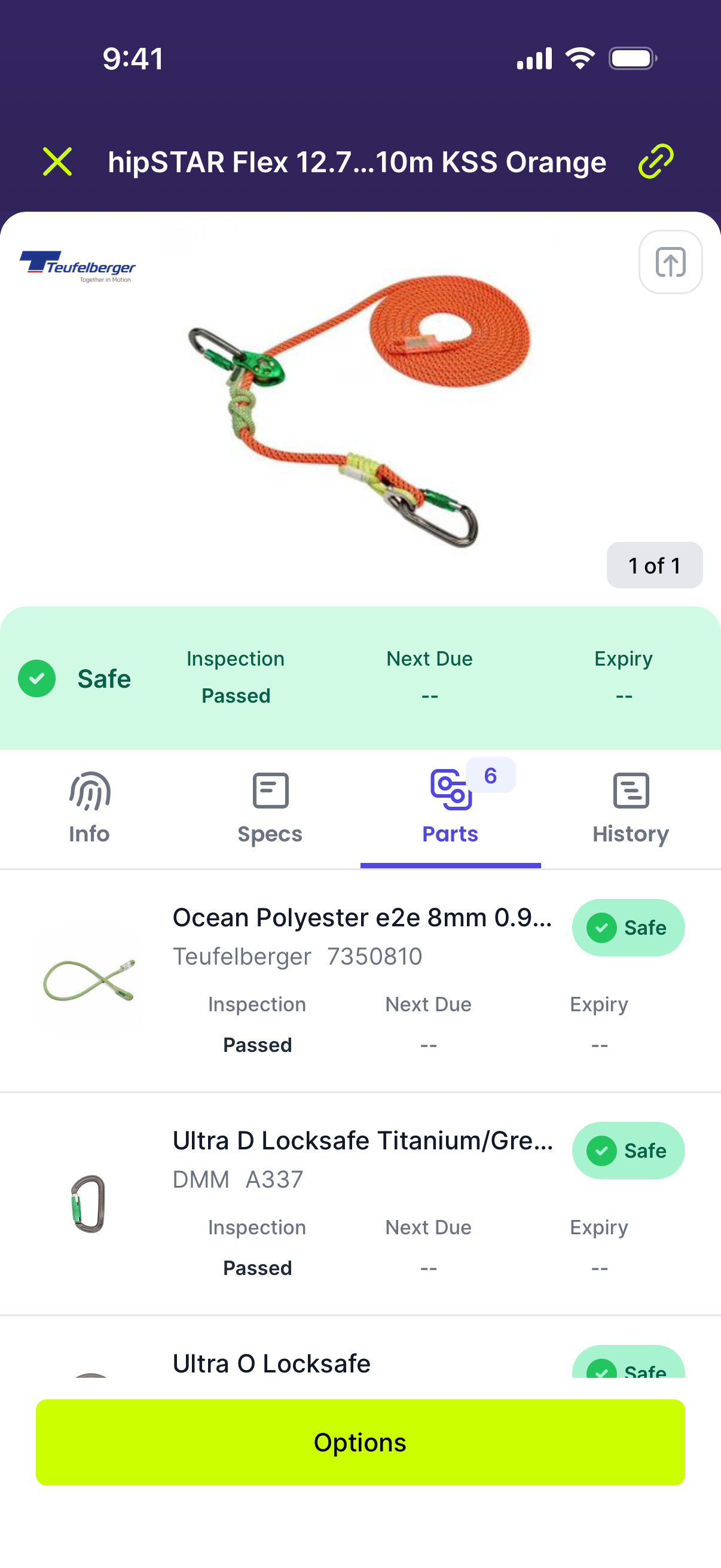
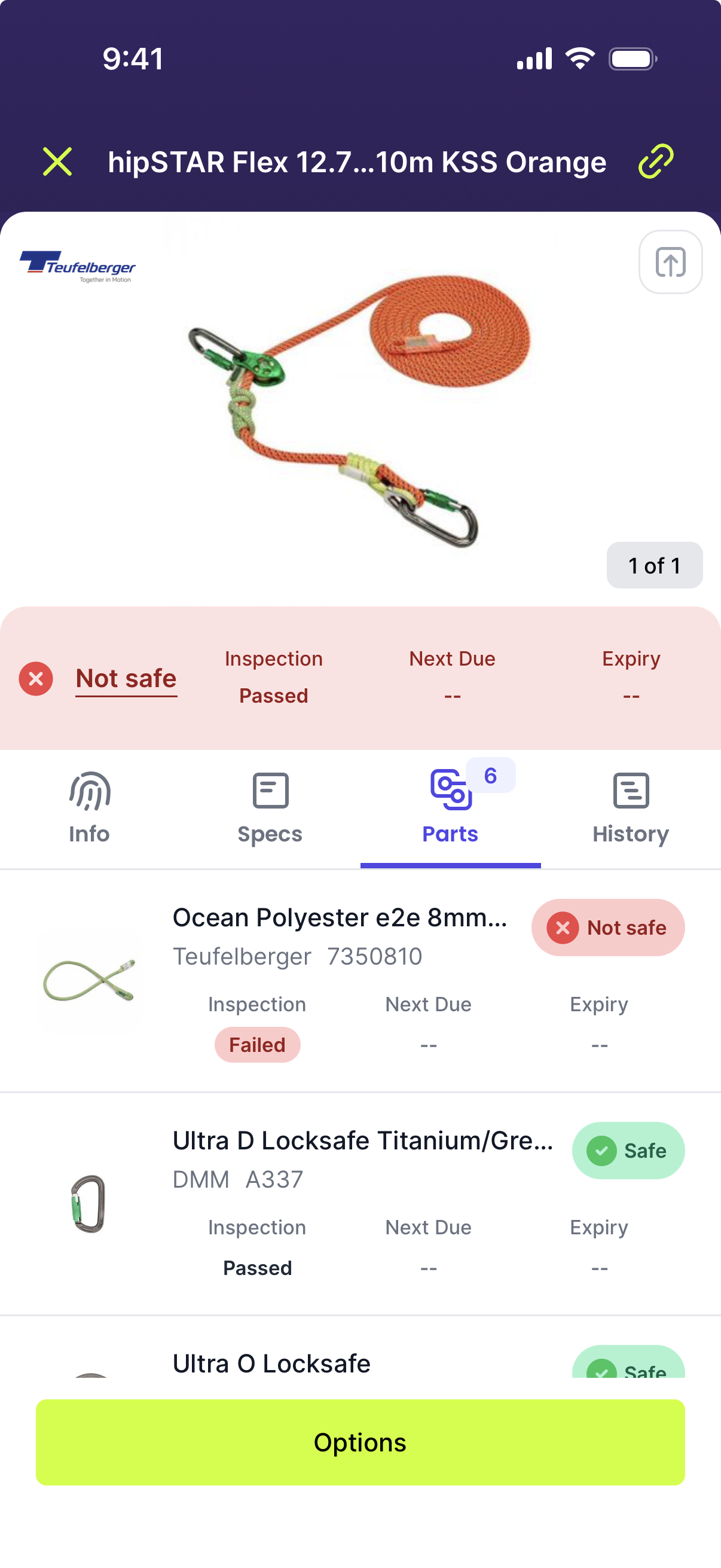
Estado del ensamblaje
El estado de un ensamblaje (Seguro/No seguro) tiene en cuenta el estado de sus piezas.
Si una o varias piezas de un ensamblaje tienen el estado ‘No seguro’, el estado del ensamblaje también será ‘No seguro’.
Gestionar piezas y ensamblajes en la aplicación móvil
Añadir una pieza a un ensamblaje en la aplicación móvil
-
Busca el ensamblaje al que quieres añadir una pieza
-
Selecciona el ensamblaje y toca ‘Opciones’ > ‘Agregar pieza’
-
Usa la barra de búsqueda para buscar el artículo o producto que quieres añadir como pieza
-
Selecciona el artículo o producto que quieres añadir
-
Si el artículo ya está en tu inventario
- Toca ‘Agregar al ensamblaje’
- El artículo aparecerá ahora en la pestaña Piezas del ensamblaje
-
Si vas a añadir un producto que aún no está en tu inventario
- Añade la información de tu artículo (número de serie, etc.)
- Toca ‘Agregar artículo al inventario y ensamblaje’
- El artículo aparecerá ahora en la pestaña Piezas del ensamblaje
Quitar una pieza de un ensamblaje en la aplicación móvil
-
Escanea la etiqueta NFC o el código QR del artículo para ir directamente a la pieza
-
Si el artículo no tiene NFC ni código QR
- Busca el ensamblaje del que quieres quitar la pieza
- Selecciona el artículo y toca ‘Piezas’ para abrir la pestaña Piezas
- Selecciona la pieza que quieres quitar
-
Toca ‘Opciones’
-
Si quieres que la pieza siga en tu inventario
- Toca ‘Quitar del ensamblaje’
- El artículo seguirá en tu inventario y quedará en la carpeta donde está guardado el ensamblaje. Se conserva el historial del artículo, incluido de qué ensamblaje se quitó. También se conservan sus referencias, como las frecuencias de inspección o las etiquetas.
-
Si quieres eliminar la pieza de tu inventario
- Toca ‘Eliminar del inventario’
- Se te pedirá que confirmes que quieres eliminar el artículo de tu inventario
- Toca ‘Eliminar artículo’
- El artículo se quitará del ensamblaje y también de tu inventario. Se eliminan las referencias del artículo, como las frecuencias de inspección o las etiquetas
Buscar piezas en tu inventario en la aplicación móvil
Las piezas aparecen dentro de su ensamblaje, no en la lista del inventario.
No puedes buscar ni filtrar tu inventario para encontrar piezas.
Puedes encontrar las piezas buscando el ensamblaje por NFC, escaneando el código QR o Data Matrix, o por número de serie con el botón Squircle.
También puedes buscar el ensamblaje en tu inventario, abrirlo y tocar la pestaña ‘Piezas’.
Gestionar piezas y ensamblajes en la aplicación web
Añadir una pieza en la aplicación web
-
Busca el artículo o ensamblaje al que quieres añadir una pieza
-
Selecciona el artículo o ensamblaje y haz clic en ‘Opciones’ > ‘Agregar pieza’
-
Si la pieza ya está en tu inventario
- Usa la barra de búsqueda para buscar el artículo que quieres añadir como pieza
- Selecciona el artículo o producto que quieres añadir
- Haz clic en ‘Agregar al ensamblaje’
- El artículo aparecerá ahora en la pestaña Piezas del ensamblaje
-
Si vas a añadir un producto que no está en tu inventario
- Haz clic en ‘+ Agregar un nuevo artículo’
- Usa la barra de búsqueda para buscar el producto que quieres añadir
- Selecciona el producto
- Añade la información de tu artículo (número de serie, etc.)
- Haz clic en ‘Agregar artículo al inventario y ensamblaje’
- El artículo aparecerá ahora en la pestaña Piezas
Quitar una pieza de un ensamblaje en la aplicación web
-
Busca el artículo o ensamblaje del que quieres quitar la pieza
-
Selecciona el artículo o ensamblaje y haz clic en ‘Piezas’ para abrir la pestaña Piezas
-
Selecciona la pieza que quieres quitar
-
Haz clic en ‘Opciones’
-
Si quieres que la pieza siga en tu inventario
- Haz clic en ‘Quitar del ensamblaje’
- Se te pedirá que confirmes que quieres quitar la pieza.
- Haz clic en ‘Remover’
- El artículo seguirá en tu inventario y quedará en la carpeta donde está guardado el ensamblaje. Se conserva el historial del artículo, incluido de qué ensamblaje se quitó. También se conservan sus referencias, como las frecuencias de inspección o las etiquetas.
-
Si quieres eliminar la pieza de tu inventario
- Haz clic en ‘Eliminar del inventario’
- Se te pedirá que confirmes que quieres eliminar el artículo de tu inventario
- Haz clic en ‘Remover’
- El artículo se quitará del ensamblaje y también de tu inventario. Se eliminan las referencias del artículo, como las frecuencias de inspección o las etiquetas
Buscar piezas en tu inventario en la aplicación web
Las piezas aparecen dentro de su ensamblaje, no en la lista del inventario.
No puedes buscar ni filtrar tu inventario para encontrar piezas.
Puedes encontrar las piezas buscando el ensamblaje en tu inventario, abriéndolo y seleccionando la pestaña ‘Piezas’.