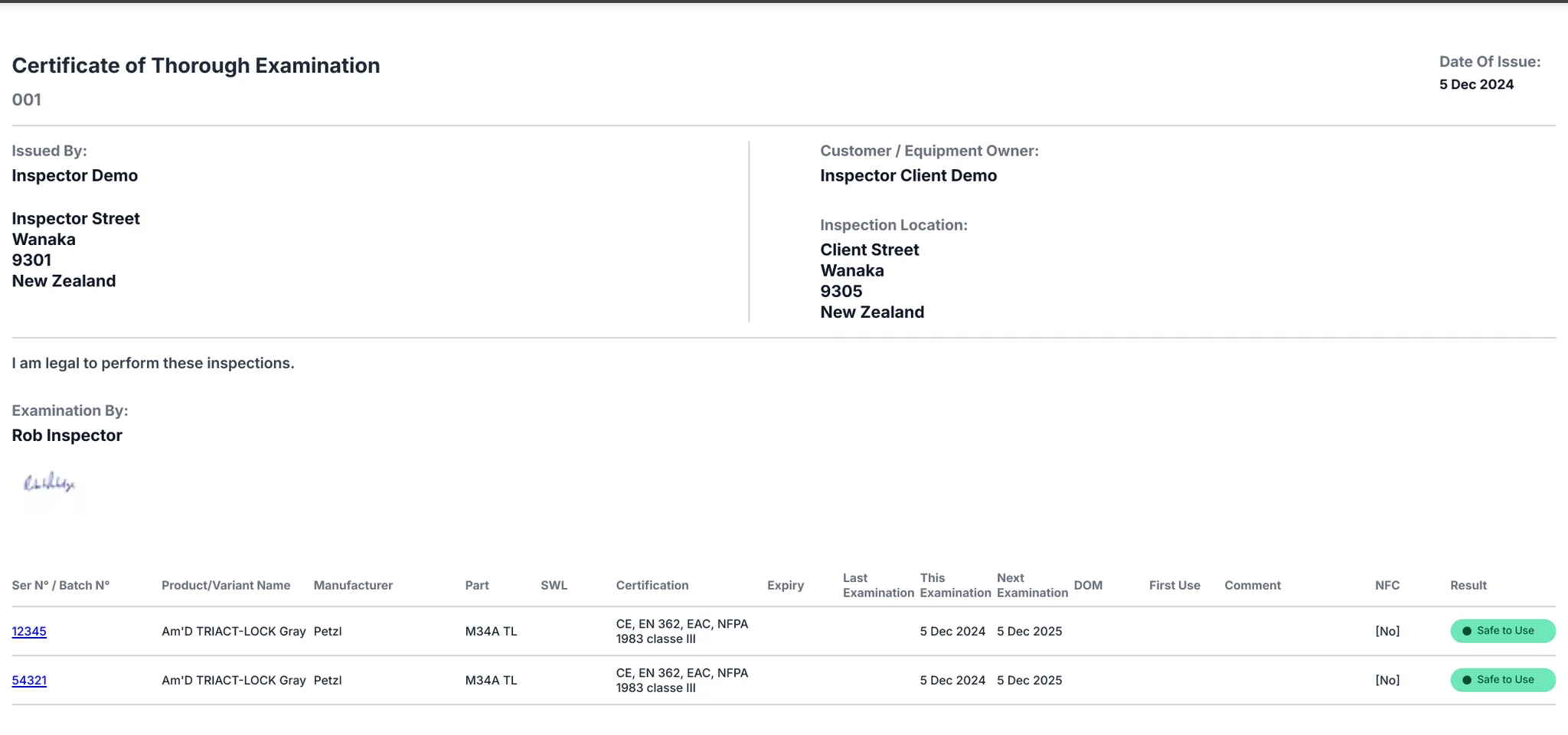
Hemos adoptado la terminología del reglamento LOLER del Reino Unido, que es actualmente la normativa de inspección de EPI más exigente.
Esta terminología y esta práctica también inspiran las directrices de inspección de IRATA, por lo que nuestra herramienta de exámenes exhaustivos debería cubrir las necesidades de todo el mundo.
Inspecciones periódicas vs. exámenes exhaustivos
En Scannable hay dos tipos de inspección: ‘Periódica’ y ‘Exhaustiva’.
Una comprobación periódica puede considerarse una ‘comprobación de seguridad’ diaria, semanal o mensual, que no requiere certificado. Estas comprobaciones de seguridad son individuales: compruebas un arnés, lo supera, y la inspección existe por sí sola.
En Scannable, generar informes o certificados de varios equipos, a menudo con un ‘evento’ de inspección que dura dos o más días, se considera un ‘examen exhaustivo’.
Puedes crearlos con números de trabajo y asignar cualquier inspección de un artículo a un ‘examen exhaustivo’.
Inspectores internos vs. externos
Los exámenes exhaustivos pueden realizarlos internamente un miembro de la organización o un miembro de una organización externa, si se le invita a la organización que tiene los EPI que se van a inspeccionar.
Los propietarios de EPI deben tener sus equipos en su propia organización de Scannable e invitar al inspector a ella.
Cómo registrar un examen exhaustivo e imprimir un certificado o descargar un informe en PDF en la aplicación web
-
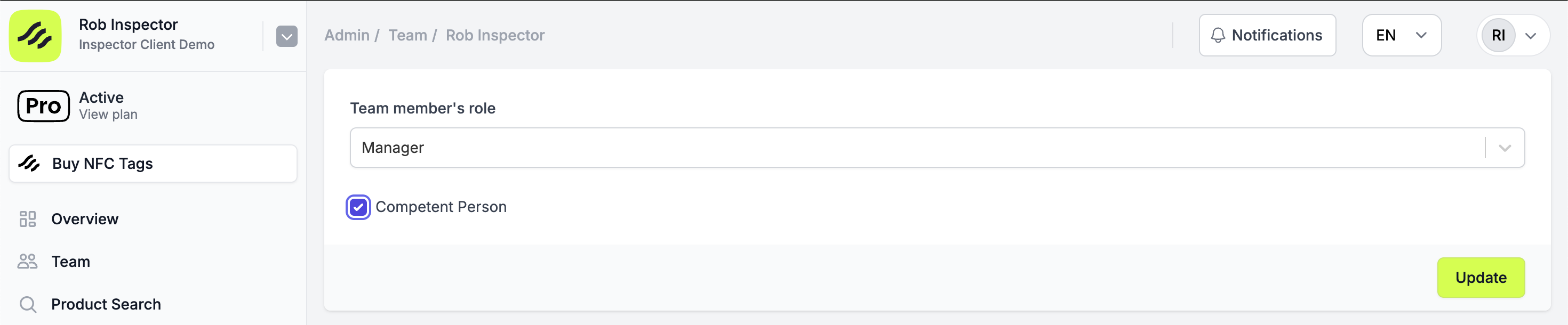
El inspector debe estar marcado como ‘Persona competente’ dentro de la organización de su cliente
-
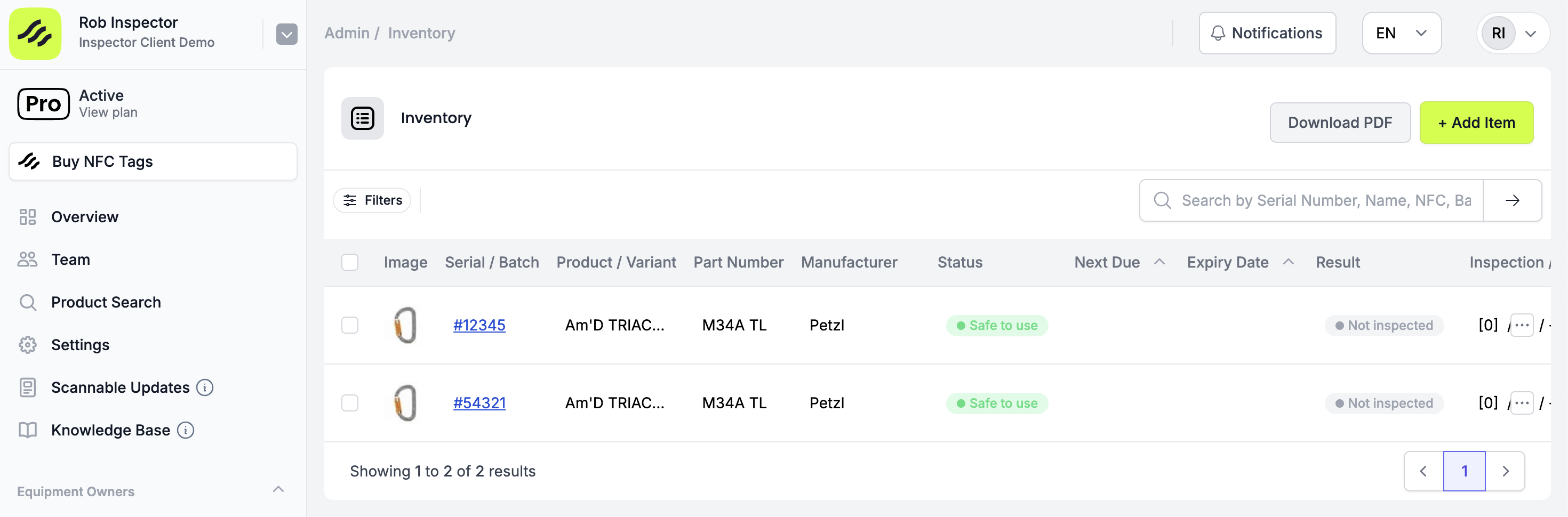
Los inspectores pueden crear el inventario de un cliente en la primera inspección
-
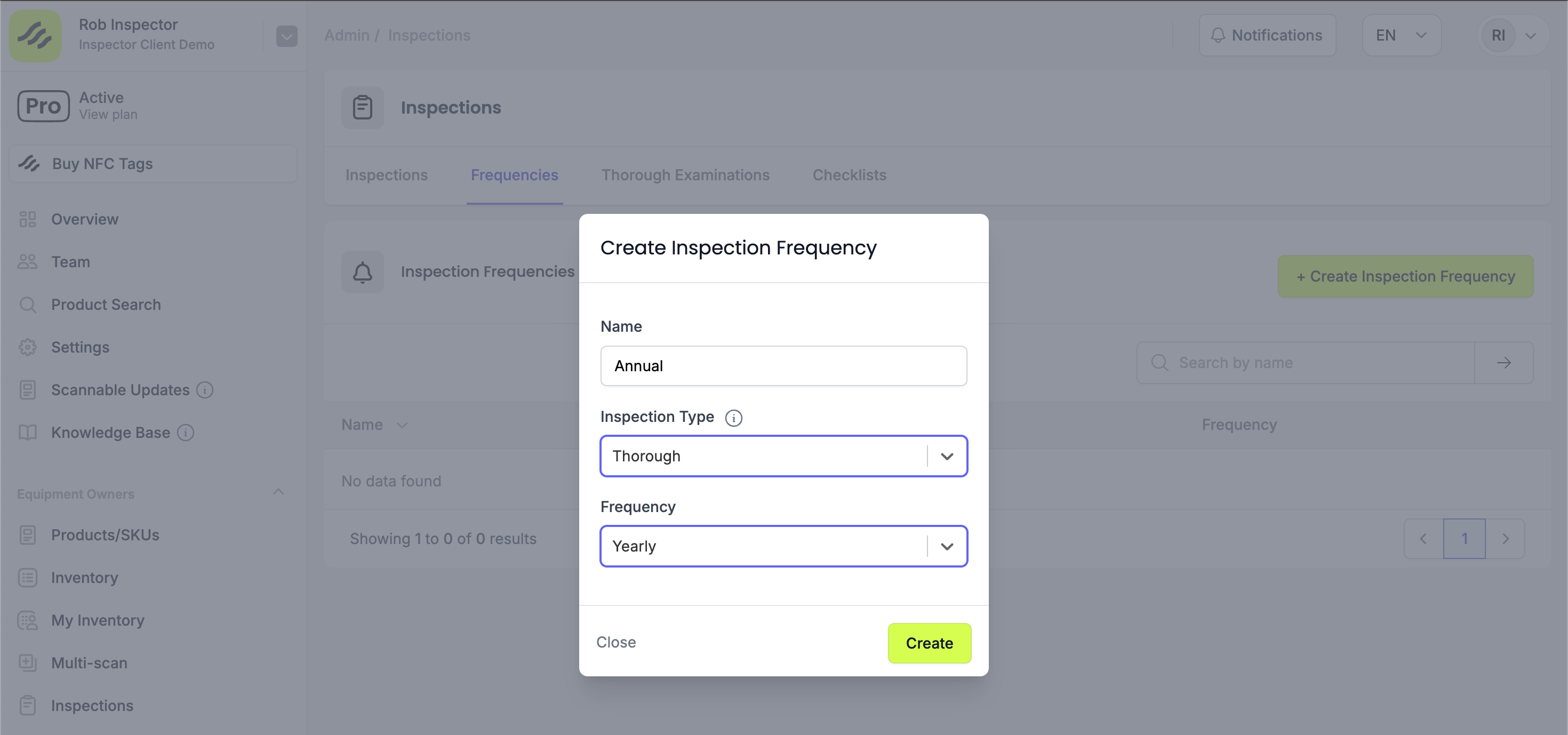
Los inspectores pueden definir los tipos y frecuencias de inspección de las organizaciones de sus clientes
-
El tipo y la frecuencia de inspección deben aplicarse al inventario
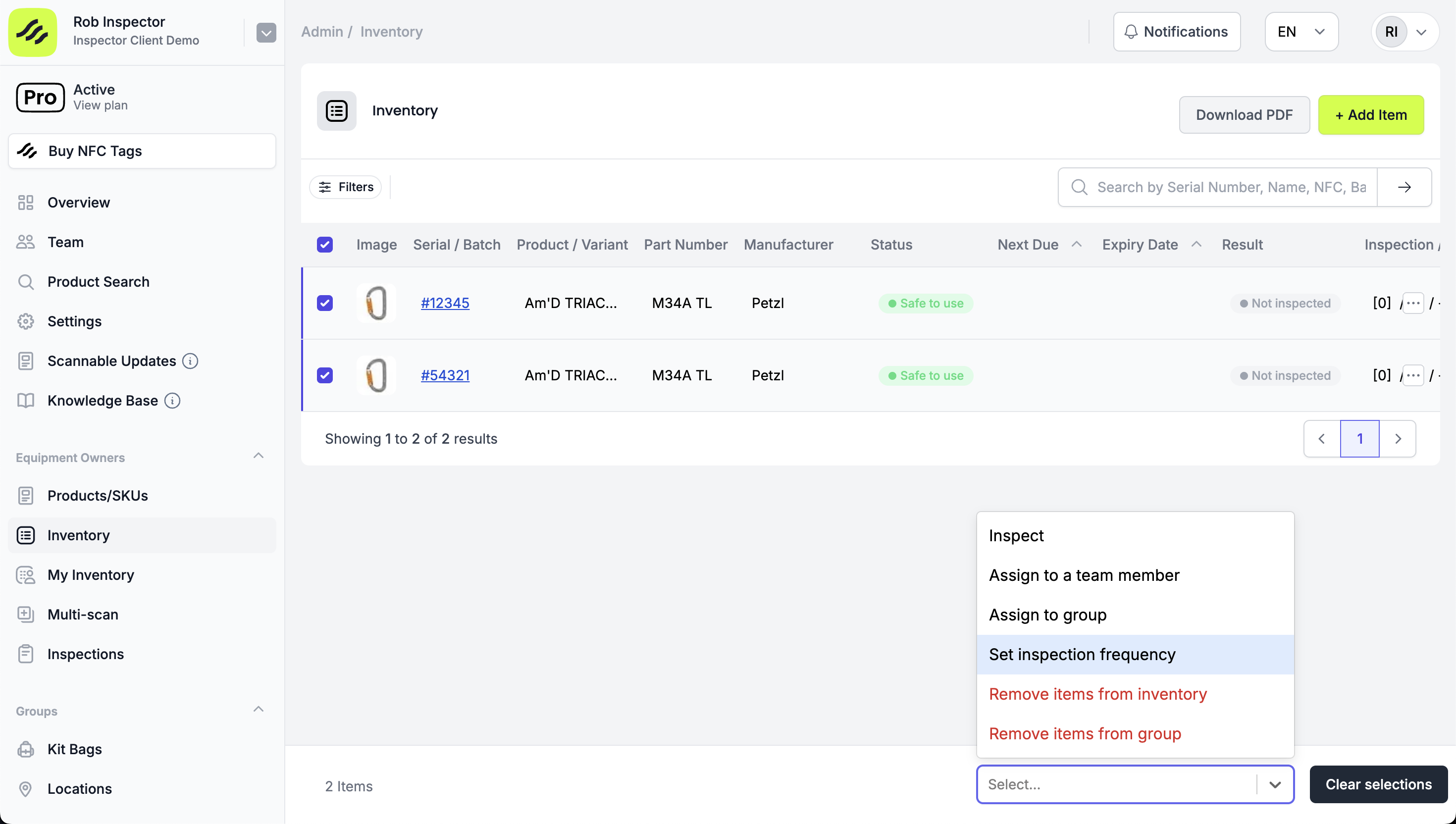
-
Dentro de la organización del cliente, el inspector crea el trabajo de ‘Examen exhaustivo’
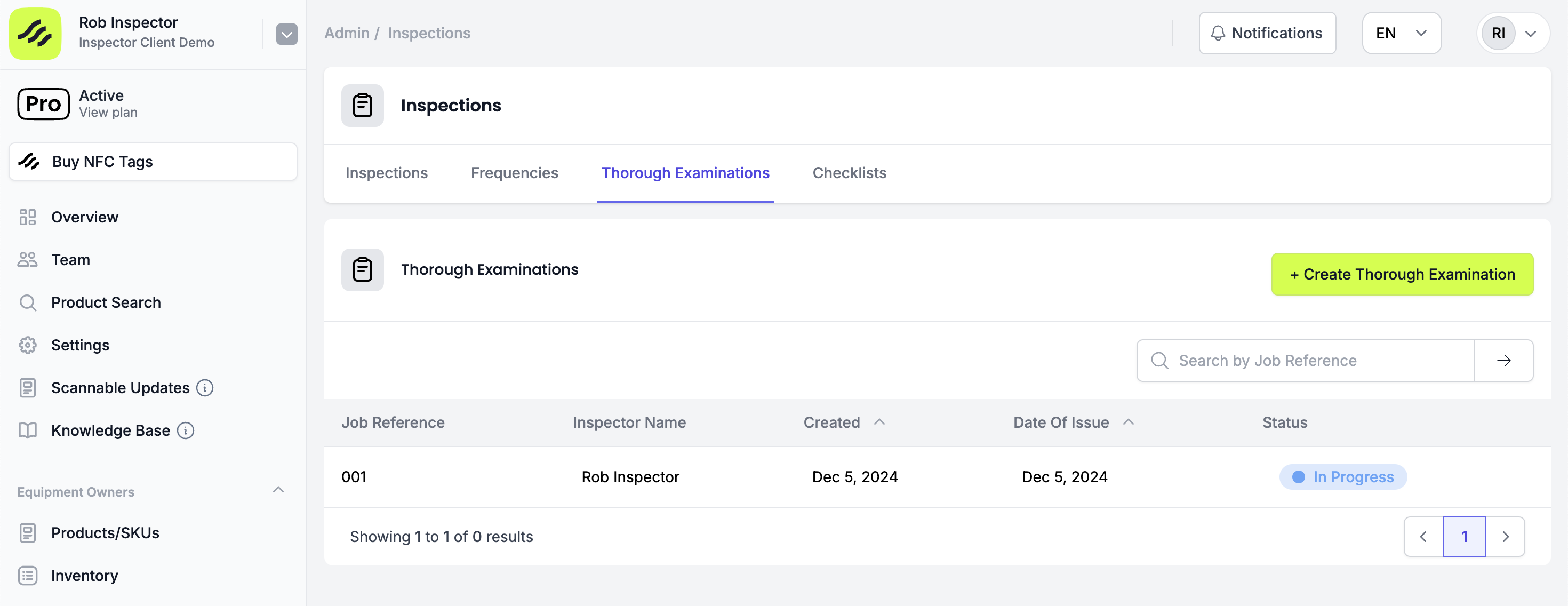
-
Haz clic en ‘Actualizar examen’ para editar los datos del PDF
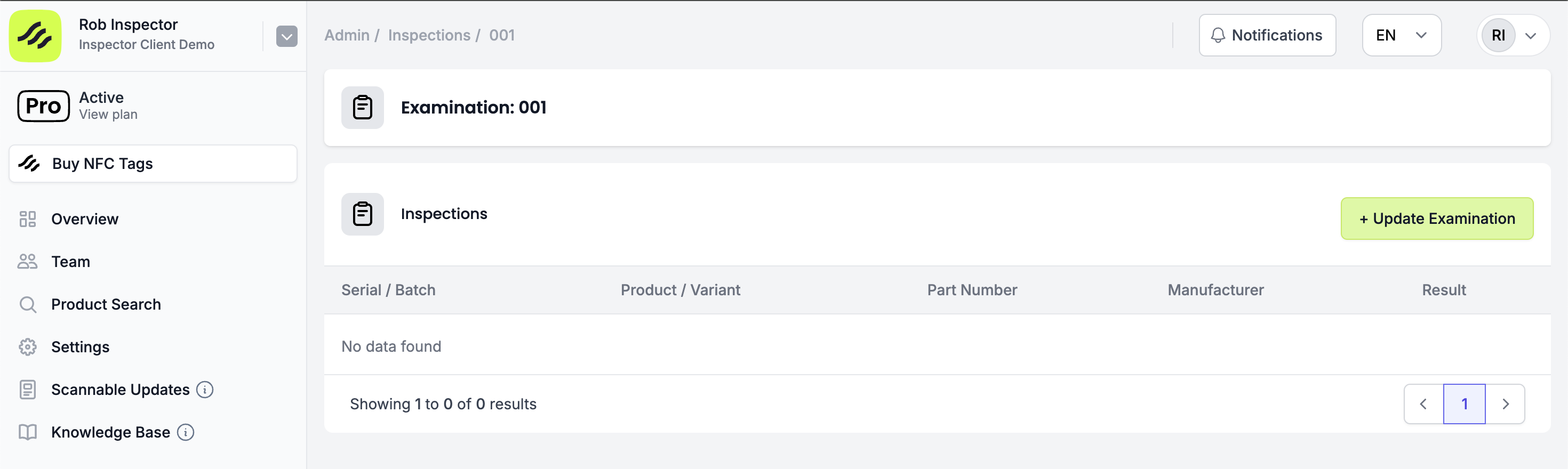
-
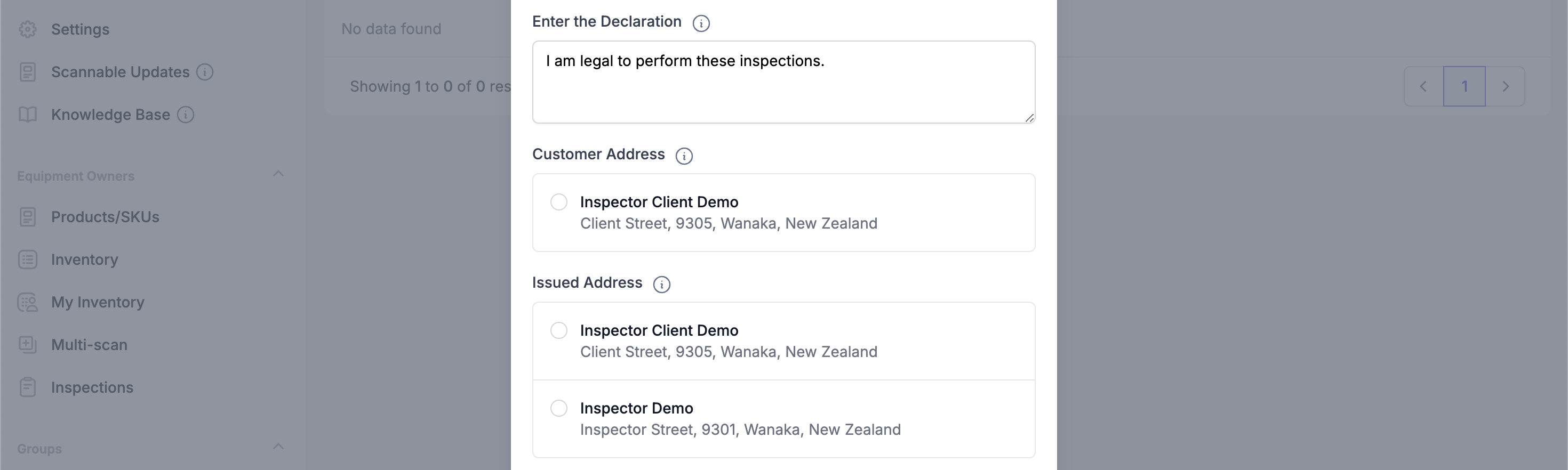
Introduce los datos del examen exhaustivo, incluida la declaración o el texto legal
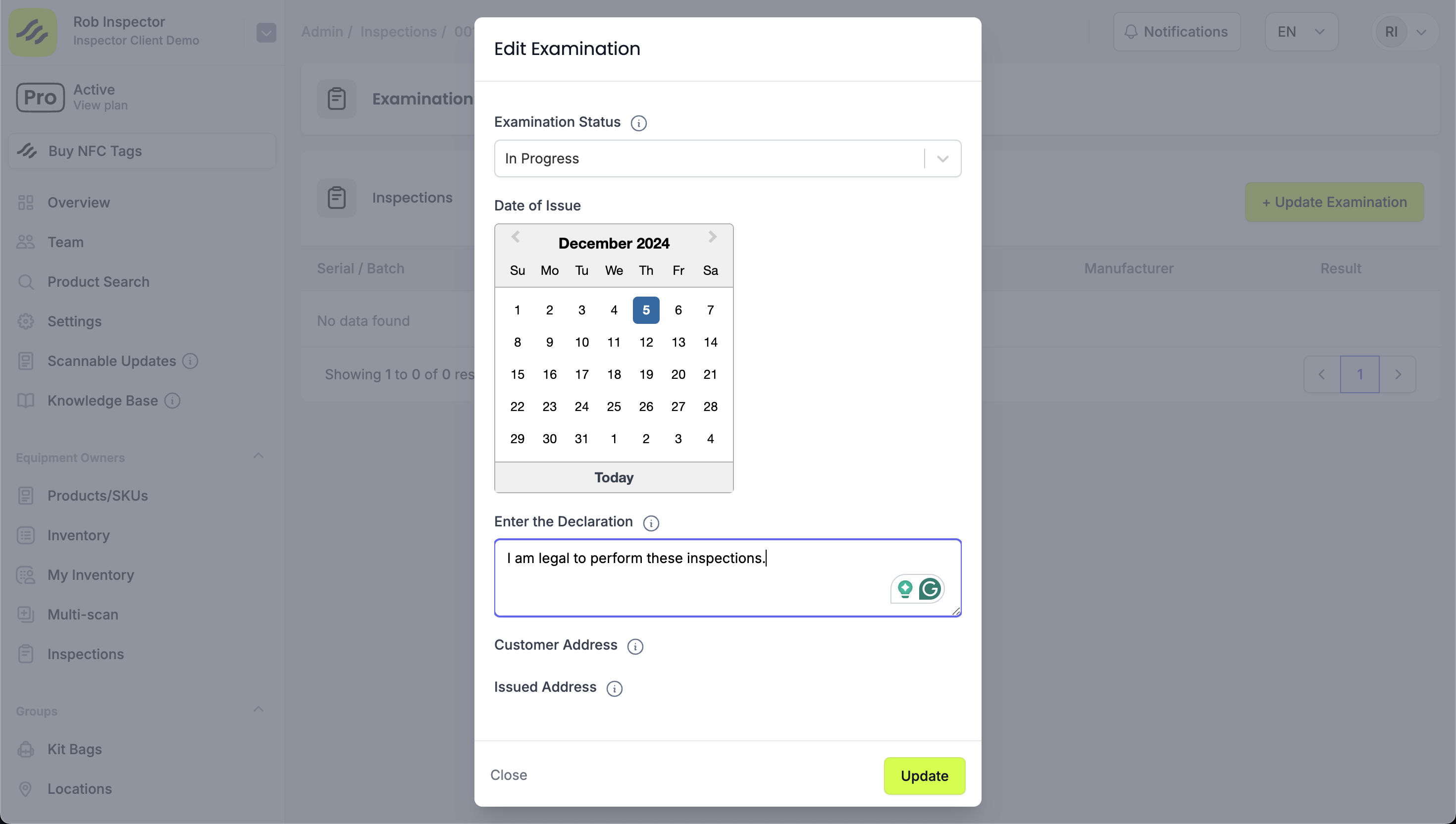
-
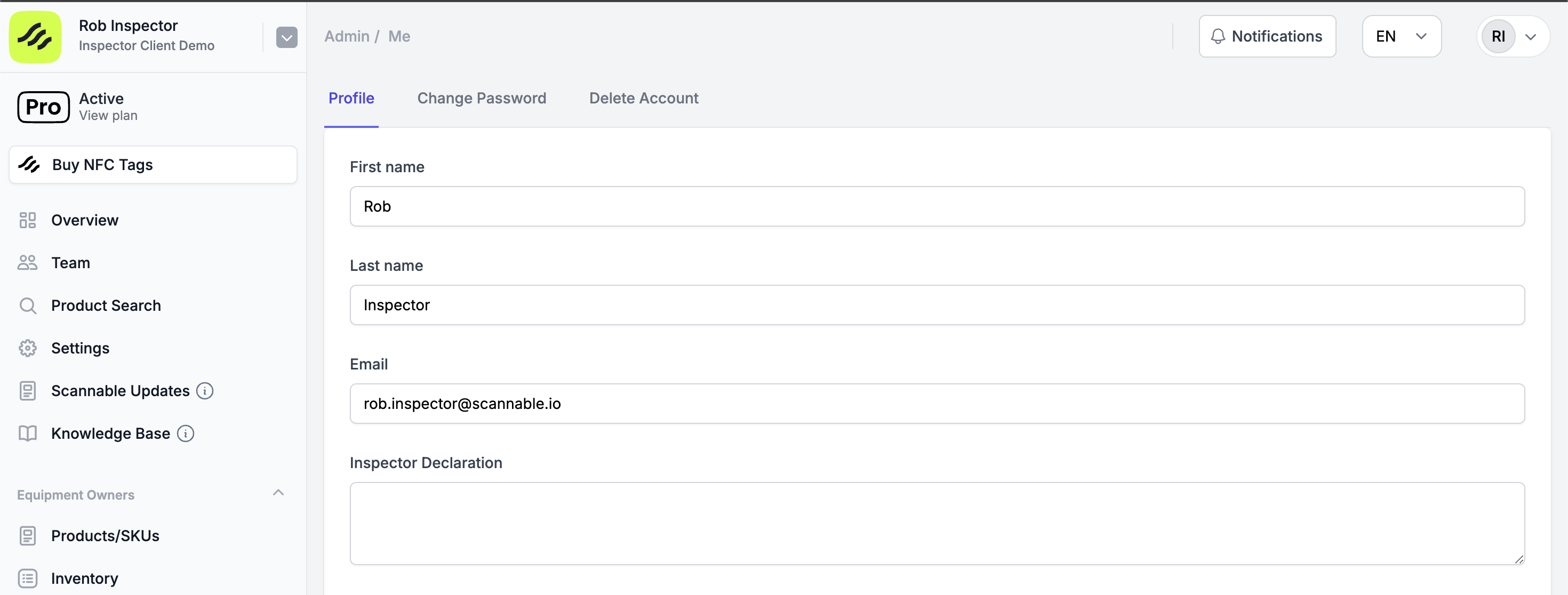
La base legal se puede establecer una sola vez en el perfil del inspector, y se rellenará automáticamente en los exámenes exhaustivos que se creen a partir de entonces
-
Haz clic en el perfil de la esquina superior derecha para acceder a estos datos
-
-
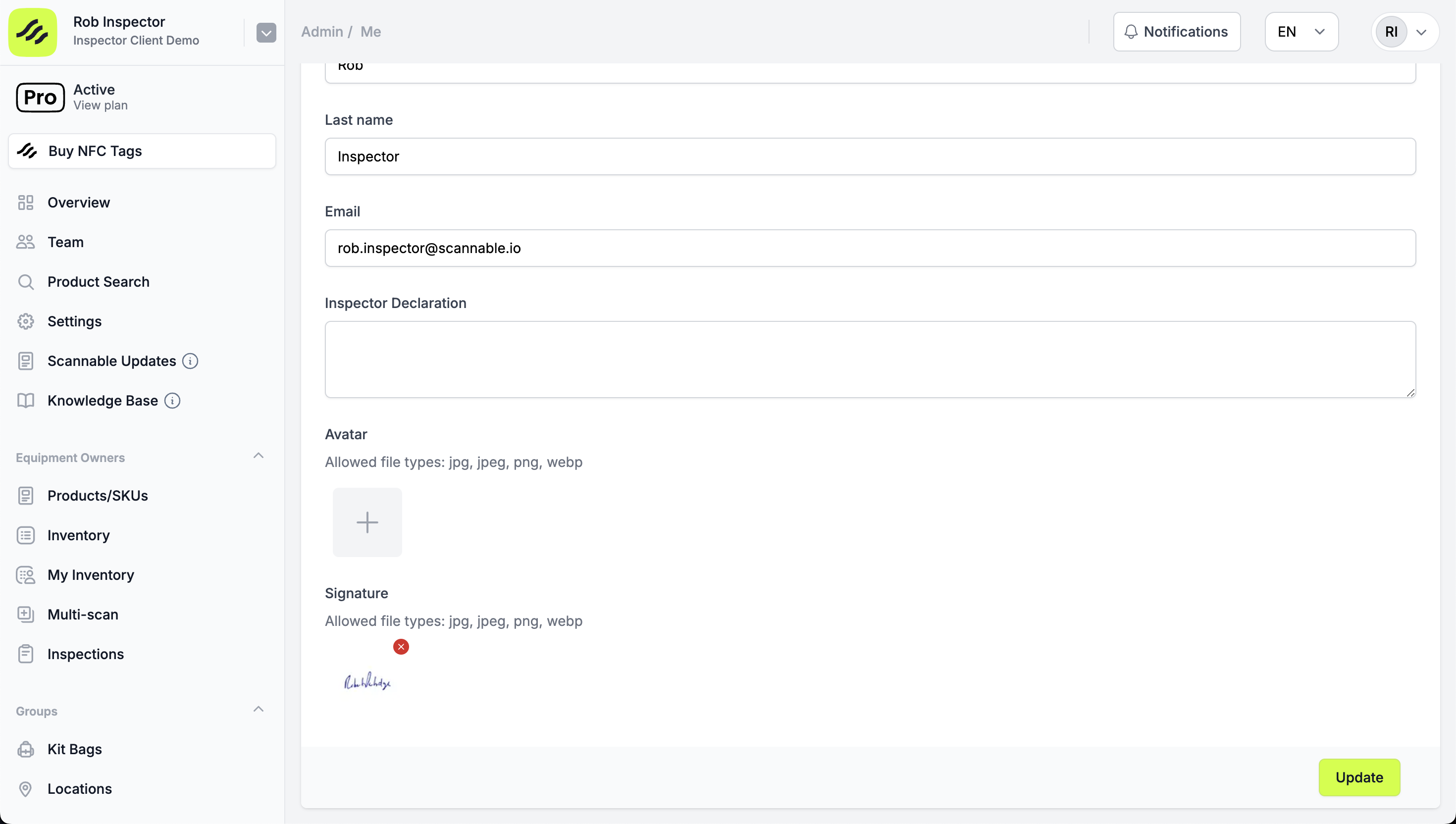
Sube la firma
-
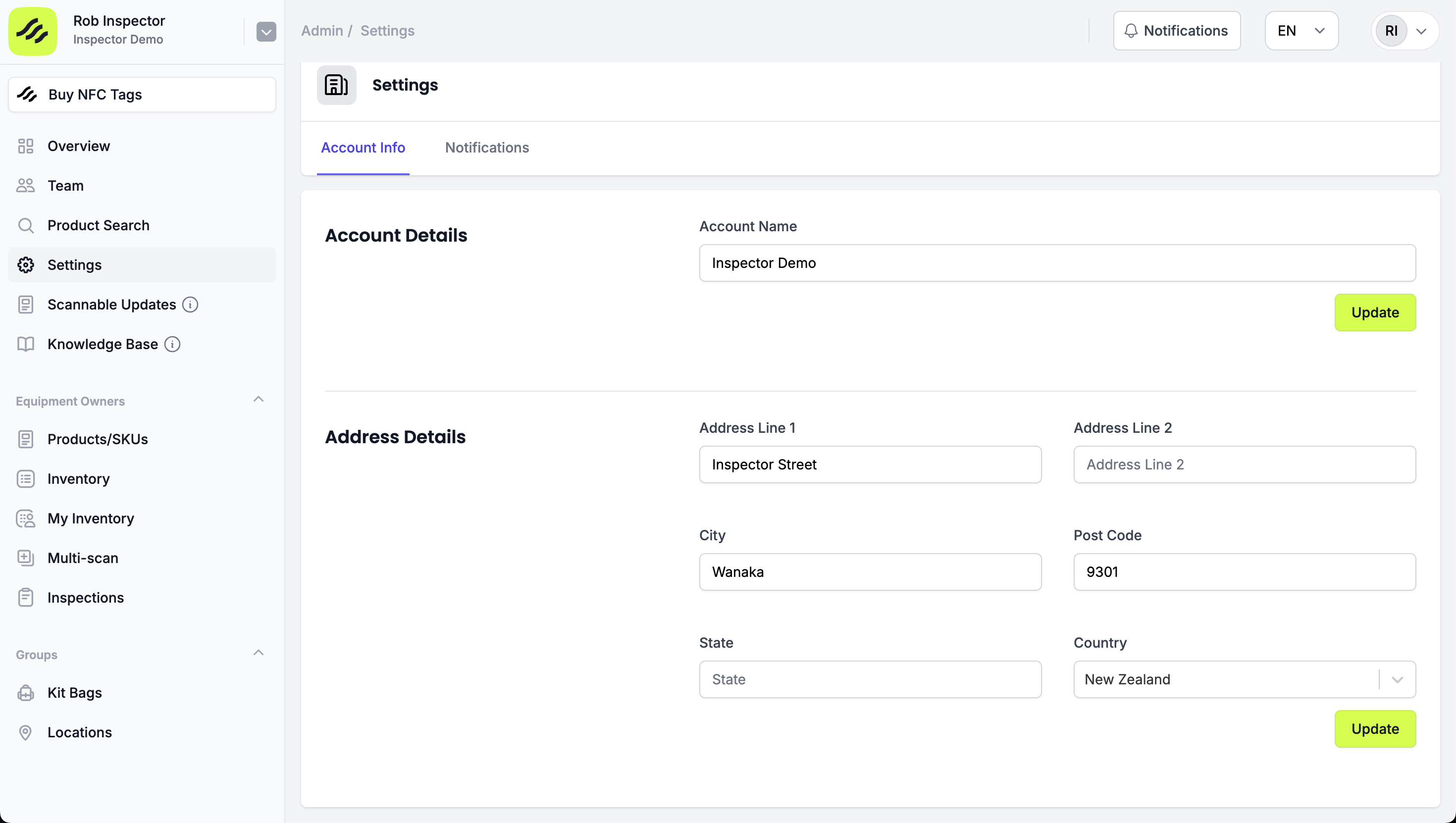
Introduce la dirección del inspector dentro de la organización del inspector. Accede a ella desde 'Ajustes' en el menú de la izquierda
-
Introduce la dirección del cliente dentro de la organización del cliente. Accede a ella desde 'Ajustes' en el menú de la izquierda
-
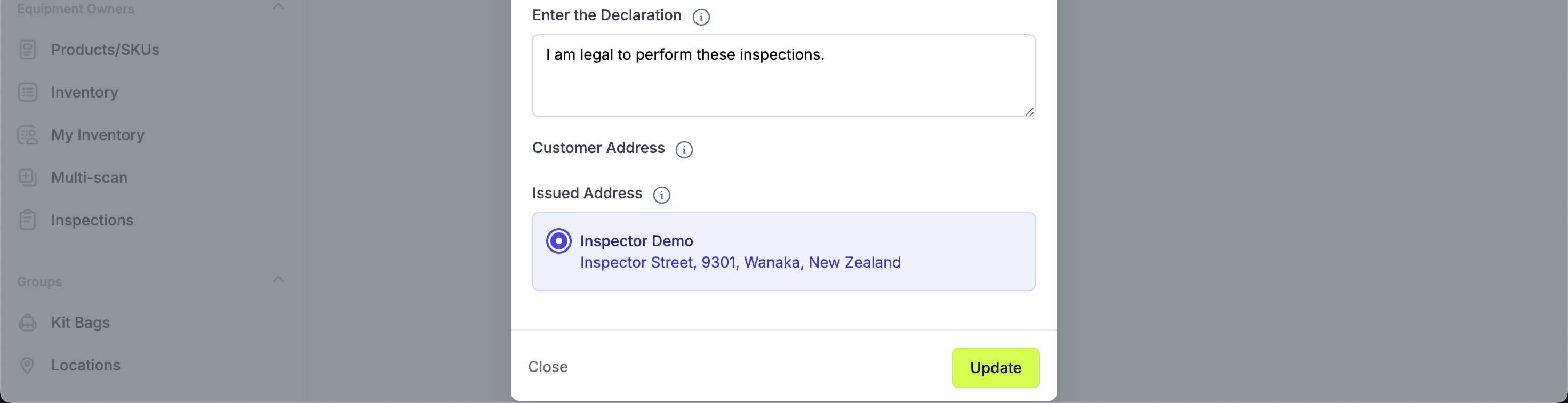
Selecciona la dirección del inspector dentro del examen exhaustivo
-
Selecciona la dirección del cliente
-
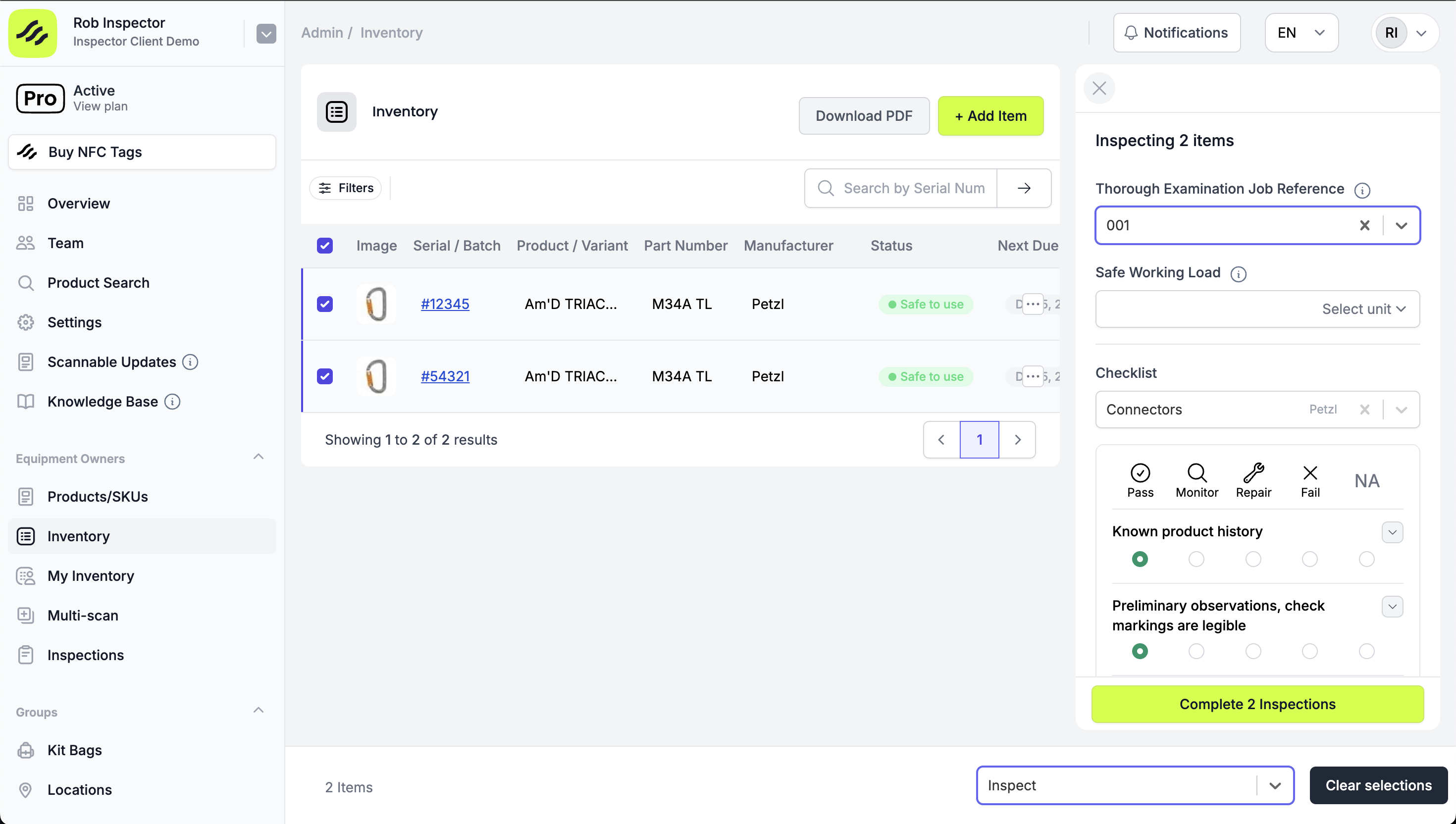
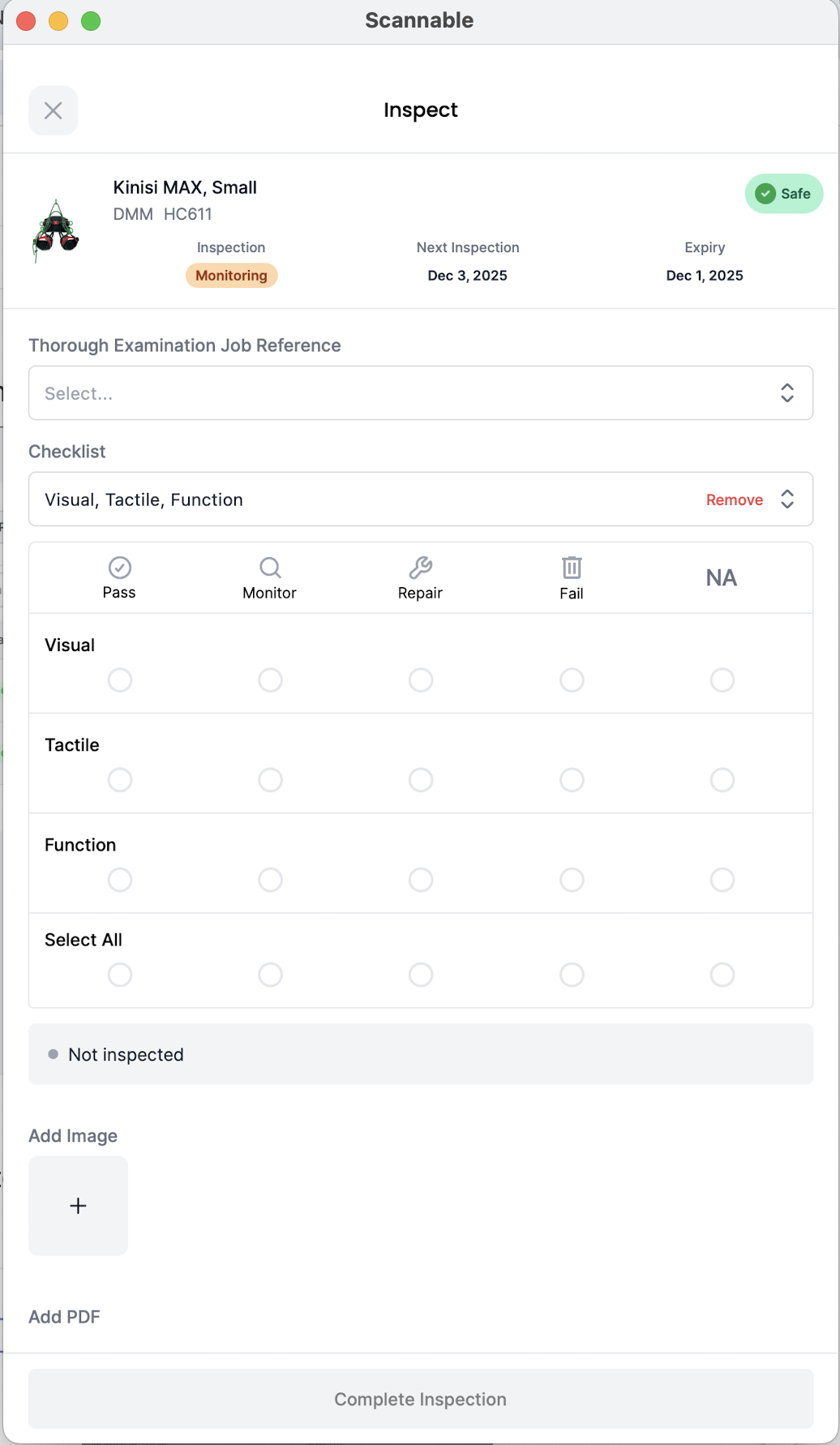
El inspector registra las inspecciones seleccionando el número de trabajo del examen exhaustivo
Aplicación web:
Aplicación móvil:
-
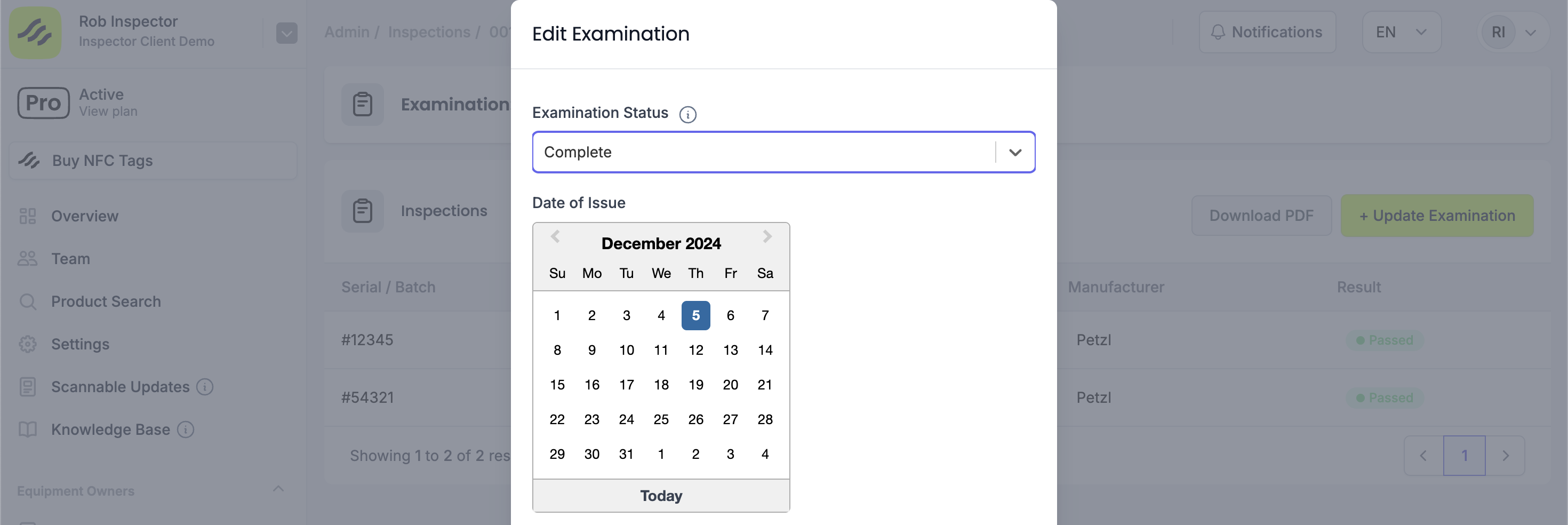
El inspector cambia el estado del examen exhaustivo a completado con el menú desplegable de estado del examen
-
Descarga el PDF y comprueba que todos los campos estén completos