
Una sola cuenta de Scannable funciona en la web en app.scannable.io y en la aplicación móvil. Inscríbete una vez y después inicia sesión en cualquier lugar con los mismos datos.
Crea tu cuenta
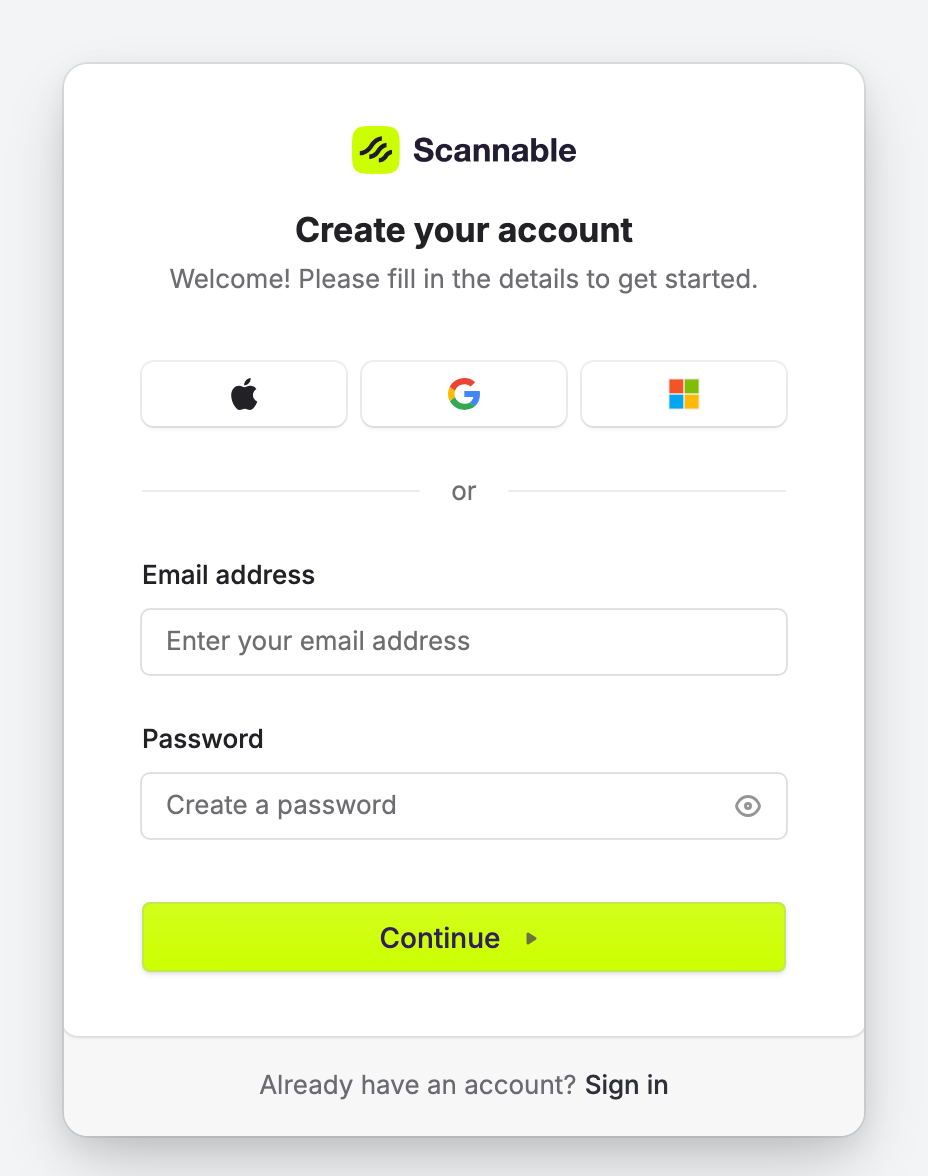
Puedes inscribirte en la web en app.scannable.io/sign-up o tocar Inscribirse en la aplicación móvil.
Elige una forma de inscribirte:
- Google, Microsoft o Apple. Selecciona el icono de la cuenta que ya usas. Ese proveedor confirma quién eres, así que no necesitas una contraseña de Scannable.
- Correo electrónico y contraseña. Introduce tu correo electrónico y elige una contraseña. Después selecciona Continuar. Scannable te envía un código por correo electrónico. Introdúcelo para terminar. En la aplicación, toca Verificar código.
Configura tu perfil y tu organización
Después de inscribirte, Scannable te guía por un máximo de tres pasos.
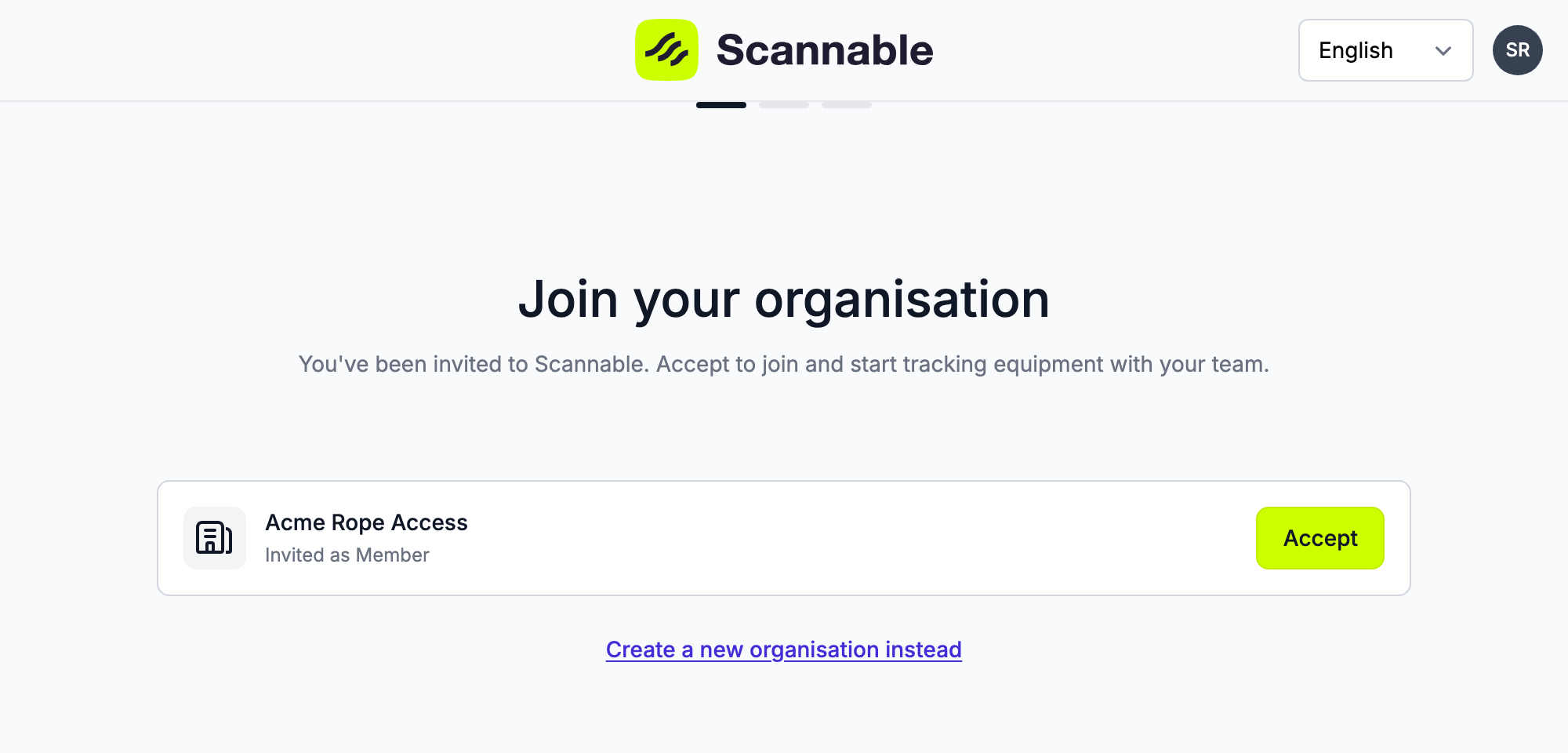
- Únete a tu organización. Este paso solo aparece si alguien te ha invitado. Cada invitación muestra el nombre de la organización y el rol con el que te invitaron. Selecciona Aceptar para unirte.
- Sobre ti (Complete su perfil en la aplicación). Introduce tu nombre, número de teléfono y rol.
- Tu organización. Este paso solo aparece si no aceptaste ninguna invitación. Introduce el nombre de tu organización, el sector y el número de usuarios de EPI.
En el último paso, selecciona Completar configuración (Completar en la aplicación).
Si aceptas una invitación, te saltas el paso 3 y entras directamente en la organización de tu compañero.
En la web, Scannable te pide después tus preferencias de notificación y te muestra cómo instalar la aplicación móvil. Si creaste una organización nueva, antes te ayuda a definir tus normas de cumplimiento, un paso que puedes omitir.
Únete a una organización después de inscribirte
Una invitación se envía a una sola dirección de correo electrónico. Solo la ves cuando has iniciado sesión con esa dirección.
- Aún no tienes organización. Scannable muestra No perteneces a ninguna organización con tus invitaciones. Selecciona Aceptar en la que quieras.
- Ya perteneces a una organización. Las invitaciones nuevas aparecen en la navegación principal en la web y en la pantalla de inicio en la aplicación. Acepta una para unirte también a esa organización.
Si esperabas una invitación y no la ves:
- Comprueba que has iniciado sesión con la dirección de correo electrónico que invitó tu administrador.
- Pide a tu administrador que revise la pestaña Invitaciones. Puede eliminar la invitación y enviarla de nuevo a la dirección correcta.
Iniciar sesión
Inicia sesión en app.scannable.io o toca Iniciar sesión en la aplicación móvil.
Con Google, Microsoft o Apple
Selecciona el icono de la cuenta que usas. Puedes hacerlo aunque te hayas inscrito con correo electrónico y contraseña. La dirección de correo electrónico de tu cuenta de Google, Microsoft o Apple debe coincidir con la de tu cuenta de Scannable. Si no, Scannable crea una cuenta aparte y vacía.
Por ejemplo, si te inscribiste como bob@gmail.com, usa Google e inicia sesión como bob@gmail.com. Tu cuenta de Scannable quedará vinculada a Google.
Con tu cuenta de trabajo (inicio de sesión único)
Si tu empresa ha configurado el inicio de sesión único (SSO) con Scannable, introduce tu correo electrónico de trabajo y selecciona Continuar. Scannable te lleva a la página de inicio de sesión de tu empresa. Inicia sesión allí y volverás a Scannable con la sesión iniciada.
No necesitas una contraseña aparte de Scannable. Si la página de inicio de sesión de tu empresa no se abre, pide a tu equipo de TI que compruebe que tu cuenta tiene acceso a Scannable.
Con correo electrónico y contraseña
Introduce tu correo electrónico, selecciona Continuar y después introduce tu contraseña.
Restablece tu contraseña
- En la página de inicio de sesión, introduce tu correo electrónico y selecciona Continuar.
- Selecciona ¿Olvidaste tu contraseña?.
- Scannable te envía un código por correo electrónico. Introdúcelo y elige una contraseña nueva.
Si inicias sesión con Google, Microsoft, Apple o tu cuenta de trabajo, no tienes una contraseña de Scannable que restablecer. Restablece la contraseña con ese proveedor o con tu equipo de TI.
Para cambiar una contraseña que conoces en la web, ve a Mi configuración y selecciona Gestionar inicio de sesión. En la aplicación, ve a Yo y toca Cambiar contraseña. Si inicias sesión con tu cuenta de trabajo, cambia la contraseña con tu empresa.
Si nunca recibiste el código de verificación
Cuando te inscribes con correo electrónico y contraseña, tu cuenta no se crea hasta que introduces el código.
- Busca un correo de Scannable en tu carpeta de spam o correo no deseado.
- Si el código ha caducado o nunca llegó, vuelve a empezar desde Inscribirse con la misma dirección de correo electrónico. Scannable te envía un código nuevo.
Tus datos se quedan en Scannable
Iniciar sesión con Google, Microsoft, Apple o tu cuenta de trabajo solo permite que ese proveedor confirme quién eres. Scannable no comparte con él los datos de tu equipo.