
Gruppieren und verwalten Sie Artikel mit abnehmbaren Teilen, etwa Verbindungsmittel mit Karabinern, Gurte mit Seilbrücken oder Erste-Hilfe-Sets. Artikel mit abnehmbaren Teilen nennen wir „Baugruppen“.
Fügen Sie Baugruppen Teile hinzu oder entfernen Sie sie. Verwalten Sie jedes Teil wie jeden anderen Artikel in Ihrem Inventar: Erfassen Sie Prüfergebnisse, ergänzen Sie Herstellungsdatum und Datum der Erstnutzung, behalten Sie Ablaufdaten im Blick und vieles mehr. In der Web-App können Sie auch eigene Baugruppen erstellen.
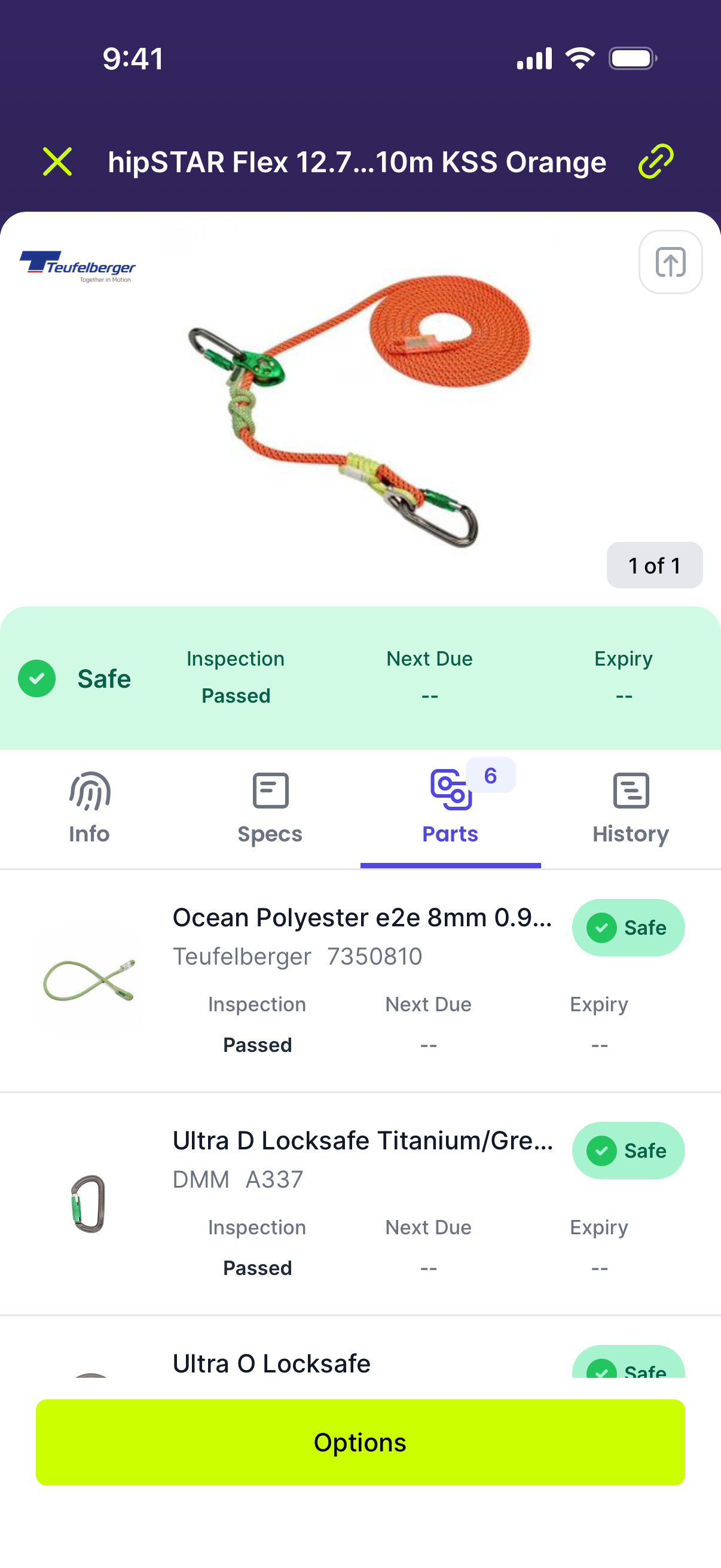
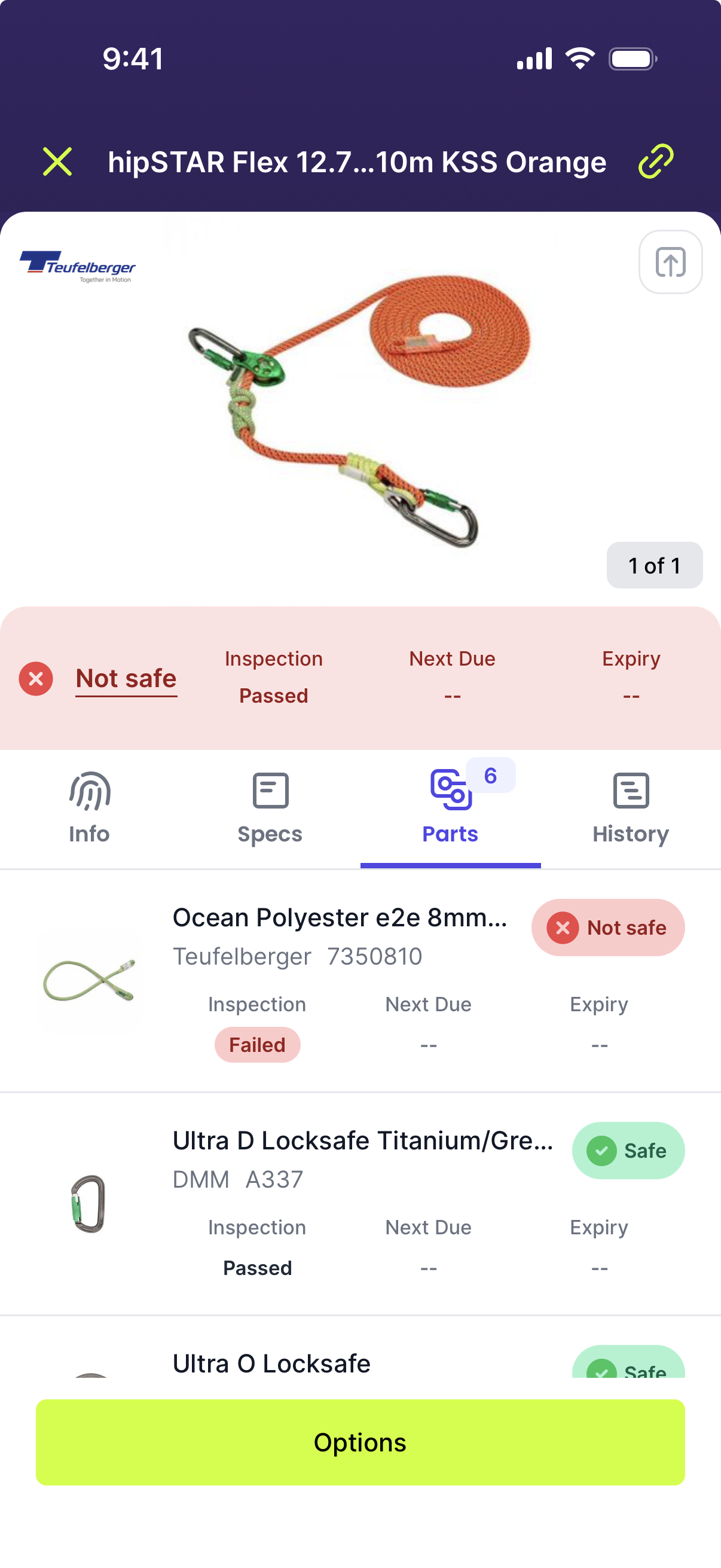
Status einer Baugruppe
Der Status einer Baugruppe („Sicher“/„Nicht sicher“) berücksichtigt den Status ihrer Teile.
Wenn mindestens ein Teil einer Baugruppe den Status „Nicht sicher“ hat, hat auch die Baugruppe den Status „Nicht sicher“.
Teile und Baugruppen in der mobilen App verwalten
Einer Baugruppe in der mobilen App ein Teil hinzufügen
-
Suchen Sie die Baugruppe, der Sie ein Teil hinzufügen möchten
-
Wählen Sie die Baugruppe aus und tippen Sie auf „Optionen“ > „Teil hinzufügen“
-
Suchen Sie über die Suchleiste den Artikel oder das Produkt, das Sie als Teil hinzufügen möchten
-
Wählen Sie den Artikel oder das Produkt aus
-
Wenn der Artikel bereits in Ihrem Inventar ist
- Tippen Sie auf „Zur Baugruppe hinzufügen“
- Der Artikel erscheint jetzt im Tab „Teile“ der Baugruppe
-
Wenn Sie ein Produkt hinzufügen, das noch nicht in Ihrem Inventar ist
- Geben Sie die Informationen Ihres Artikels ein (Seriennummer usw.)
- Tippen Sie auf „Artikel zum Inventar und zur Baugruppe hinzufügen“
- Der Artikel erscheint jetzt im Tab „Teile“ der Baugruppe
Ein Teil in der mobilen App aus einer Baugruppe entfernen
-
Scannen Sie den NFC-Tag oder QR-Code des Artikels, um direkt zum Teil zu gelangen
-
Wenn der Artikel keinen NFC-Tag und keinen QR-Code hat
- Suchen Sie die Baugruppe, aus der Sie das Teil entfernen möchten
- Wählen Sie den Artikel aus und tippen Sie auf „Teile“, um den Tab „Teile“ zu öffnen
- Wählen Sie das Teil, das Sie entfernen möchten
-
Tippen Sie auf „Optionen“
-
Wenn das Teil in Ihrem Inventar bleiben soll
- Tippen Sie auf „Aus der Baugruppe entfernen“
- Der Artikel bleibt in Ihrem Inventar und landet in dem Ordner, in dem die Baugruppe gespeichert ist. Der Verlauf des Artikels bleibt erhalten, einschließlich der Baugruppe, aus der er entfernt wurde. Auch Verknüpfungen wie Prüfhäufigkeiten oder Etiketten bleiben erhalten.
-
Wenn Sie das Teil aus Ihrem Inventar entfernen möchten
- Tippen Sie auf „Aus dem Inventar entfernen“
- Sie werden aufgefordert, das Entfernen aus Ihrem Inventar zu bestätigen
- Tippen Sie auf „Artikel entfernen“
- Der Artikel wird aus Ihrer Baugruppe und aus Ihrem Inventar entfernt. Verknüpfungen wie Prüfhäufigkeiten oder Etiketten werden vom Artikel entfernt
In der mobilen App nach Teilen in Ihrem Inventar suchen
Teile werden in ihrer Baugruppe aufgeführt, nicht in der Inventarliste.
Sie können Teile nicht über die Suche oder Filter in Ihrem Inventar finden.
Sie finden Teile, indem Sie nach der Baugruppe suchen: per NFC, durch Scannen des QR- oder Data-Matrix-Codes oder über die Seriennummer mit der Squircle-Schaltfläche.
Sie können auch Ihr Inventar nach der Baugruppe durchsuchen, die Baugruppe öffnen und auf den Tab „Teile“ tippen.
Teile und Baugruppen in der Web-App verwalten
Ein Teil in der Web-App hinzufügen
-
Suchen Sie den Artikel oder die Baugruppe, dem bzw. der Sie ein Teil hinzufügen möchten
-
Wählen Sie den Artikel oder die Baugruppe aus und klicken Sie auf „Optionen“ > „Teil hinzufügen“
-
Wenn das Teil bereits in Ihrem Inventar ist
- Suchen Sie über die Suchleiste den Artikel, den Sie als Teil hinzufügen möchten
- Wählen Sie den Artikel oder das Produkt aus
- Klicken Sie auf „Zur Baugruppe hinzufügen“
- Der Artikel erscheint jetzt im Tab „Teile“ der Baugruppe
-
Wenn Sie ein Produkt hinzufügen, das noch nicht in Ihrem Inventar ist
- Klicken Sie auf „+ Neuen Artikel hinzufügen“
- Suchen Sie über die Suchleiste das Produkt, das Sie hinzufügen möchten
- Wählen Sie das Produkt aus
- Geben Sie die Informationen Ihres Artikels ein (Seriennummer usw.)
- Klicken Sie auf „Artikel zum Inventar und zur Baugruppe hinzufügen“
- Der Artikel erscheint jetzt im Tab „Teile“
Ein Teil in der Web-App aus einer Baugruppe entfernen
-
Suchen Sie den Artikel oder die Baugruppe, aus dem bzw. der Sie das Teil entfernen möchten
-
Wählen Sie den Artikel oder die Baugruppe aus und klicken Sie auf „Teile“, um den Tab „Teile“ zu öffnen
-
Wählen Sie das Teil, das Sie entfernen möchten
-
Klicken Sie auf „Optionen“
-
Wenn das Teil in Ihrem Inventar bleiben soll
- Klicken Sie auf „Aus der Baugruppe entfernen“
- Sie werden aufgefordert, das Entfernen des Teils zu bestätigen.
- Klicken Sie auf „Entfernen“
- Der Artikel bleibt in Ihrem Inventar und landet in dem Ordner, in dem die Baugruppe gespeichert ist. Der Verlauf des Artikels bleibt erhalten, einschließlich der Baugruppe, aus der er entfernt wurde. Auch Verknüpfungen wie Prüfhäufigkeiten oder Etiketten bleiben erhalten.
-
Wenn Sie das Teil aus Ihrem Inventar entfernen möchten
- Klicken Sie auf „Aus dem Inventar entfernen“
- Sie werden aufgefordert, das Entfernen aus Ihrem Inventar zu bestätigen
- Klicken Sie auf „Entfernen“
- Der Artikel wird aus Ihrer Baugruppe und aus Ihrem Inventar entfernt. Verknüpfungen wie Prüfhäufigkeiten oder Etiketten werden vom Artikel entfernt
In der Web-App nach Teilen in Ihrem Inventar suchen
Teile werden in ihrer Baugruppe aufgeführt, nicht in der Inventarliste.
Sie können Teile nicht über die Suche oder Filter in Ihrem Inventar finden.
Sie finden Teile, indem Sie Ihr Inventar nach der Baugruppe durchsuchen, die Baugruppe öffnen und den Tab „Teile“ wählen.