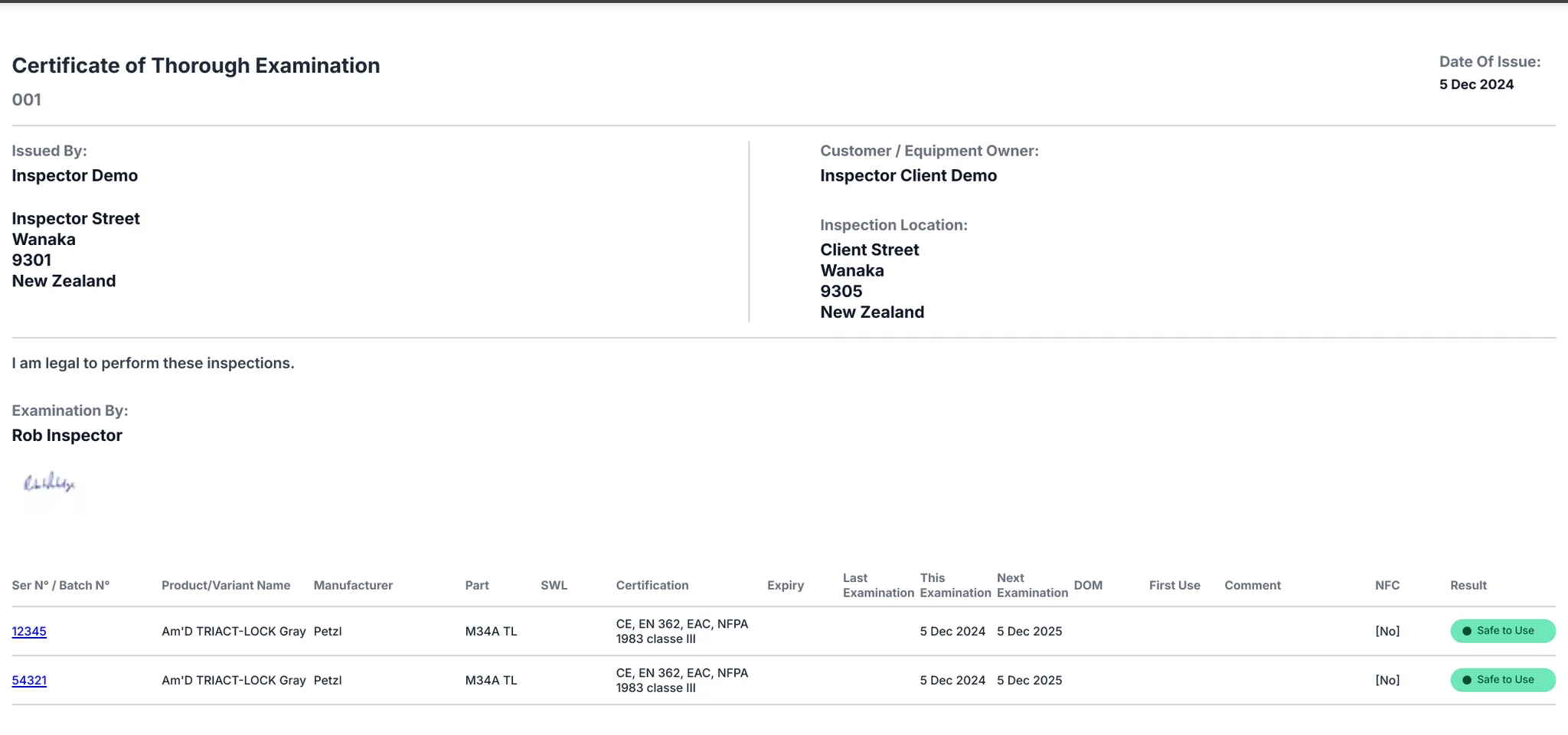
Wir orientieren uns an der Terminologie der britischen LOLER-Verordnung, die derzeit die strengsten Vorgaben für die Prüfung von PSA macht.
Diese Terminologie und Praxis liegt auch den Prüfrichtlinien von IRATA zugrunde. Unser Werkzeug für Eingehende Prüfungen sollte daher die Anforderungen weltweit abdecken.
Reguläre und Eingehende Prüfungen
In Scannable gibt es die Prüfungstypen ‘Regulär’ und ‘Eingehend’.
Eine reguläre Prüfung ist ein täglicher, wöchentlicher oder monatlicher ‘Sicherheitscheck’, für den kein Zertifikat nötig ist. Diese Sicherheitschecks erfolgen einzeln: Sie prüfen z. B. einen Auffanggurt, er besteht, und die Prüfung steht für sich.
Berichte oder Zertifikate für mehrere Ausrüstungsgegenstände, bei denen sich das Prüf-‘Ereignis’ oft über zwei oder mehr Tage erstreckt, gelten in Scannable als ‘Eingehende Prüfung’.
Sie können diese mit Auftragsnummern anlegen und jede Artikelprüfung einer ‘Eingehenden Prüfung’ zuordnen.
Interne und externe Prüfer
Eingehende Prüfungen können intern von einem Mitglied der Organisation durchgeführt werden. Alternativ übernimmt sie ein Mitglied einer externen Organisation, das in die Organisation mit der zu prüfenden PSA eingeladen wurde.
PSA-Eigentümer sollten ihre Ausrüstung in ihrer eigenen Scannable-Organisation verwalten und den Prüfer dazu einladen.
Eine Eingehende Prüfung in der Web-App aufzeichnen und ein Zertifikat drucken bzw. einen PDF-Bericht herunterladen
-
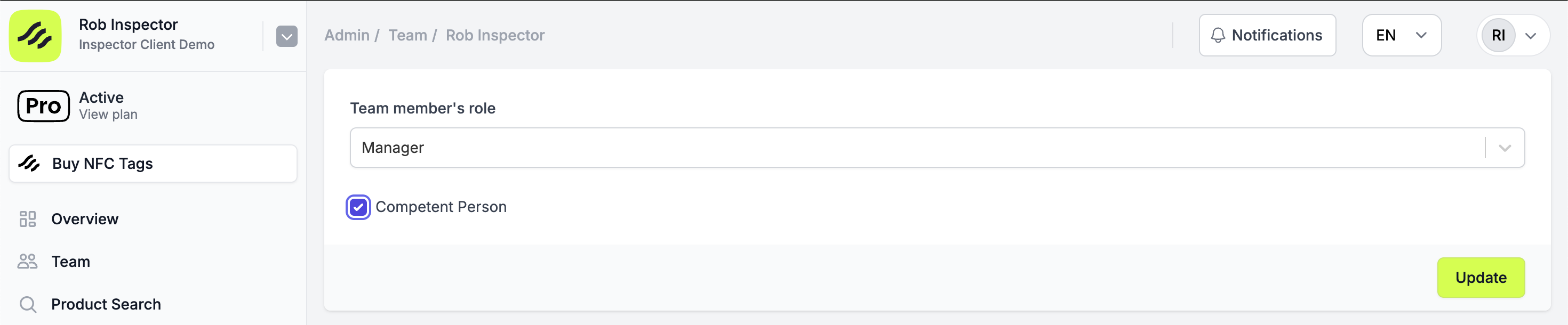
Ein Prüfer muss in der Organisation seines Kunden als ‘Sachkundige Person’ festgelegt sein
-
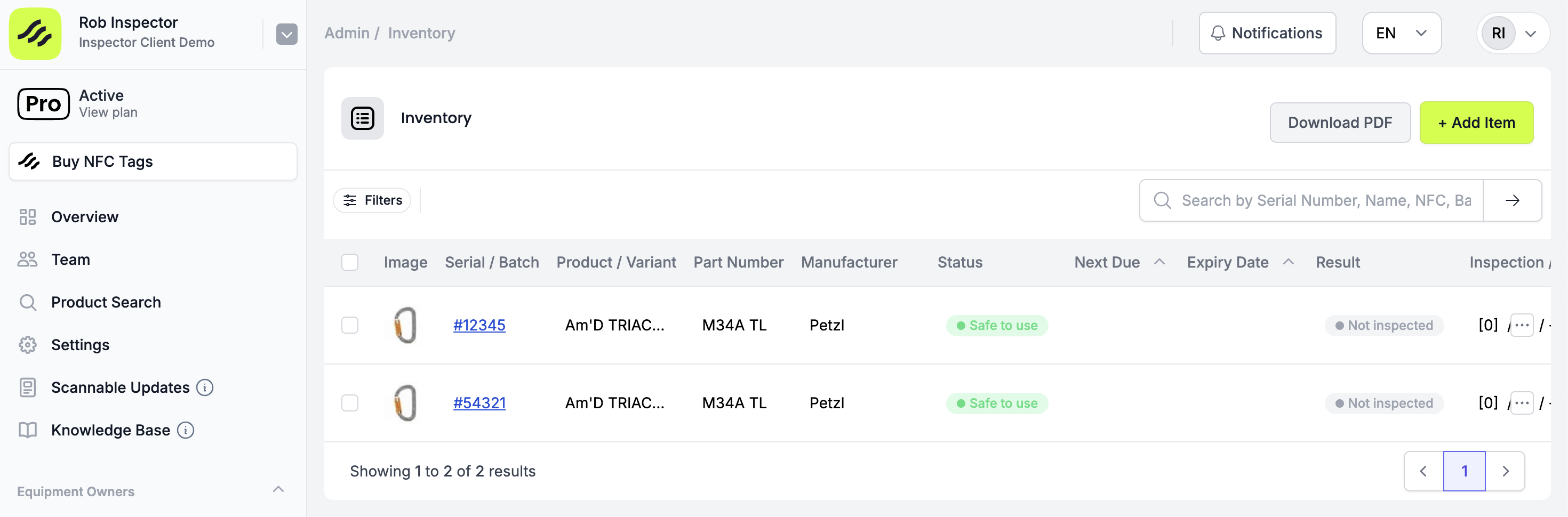
Prüfer können das Inventar eines Kunden bei der ersten Prüfung anlegen
-
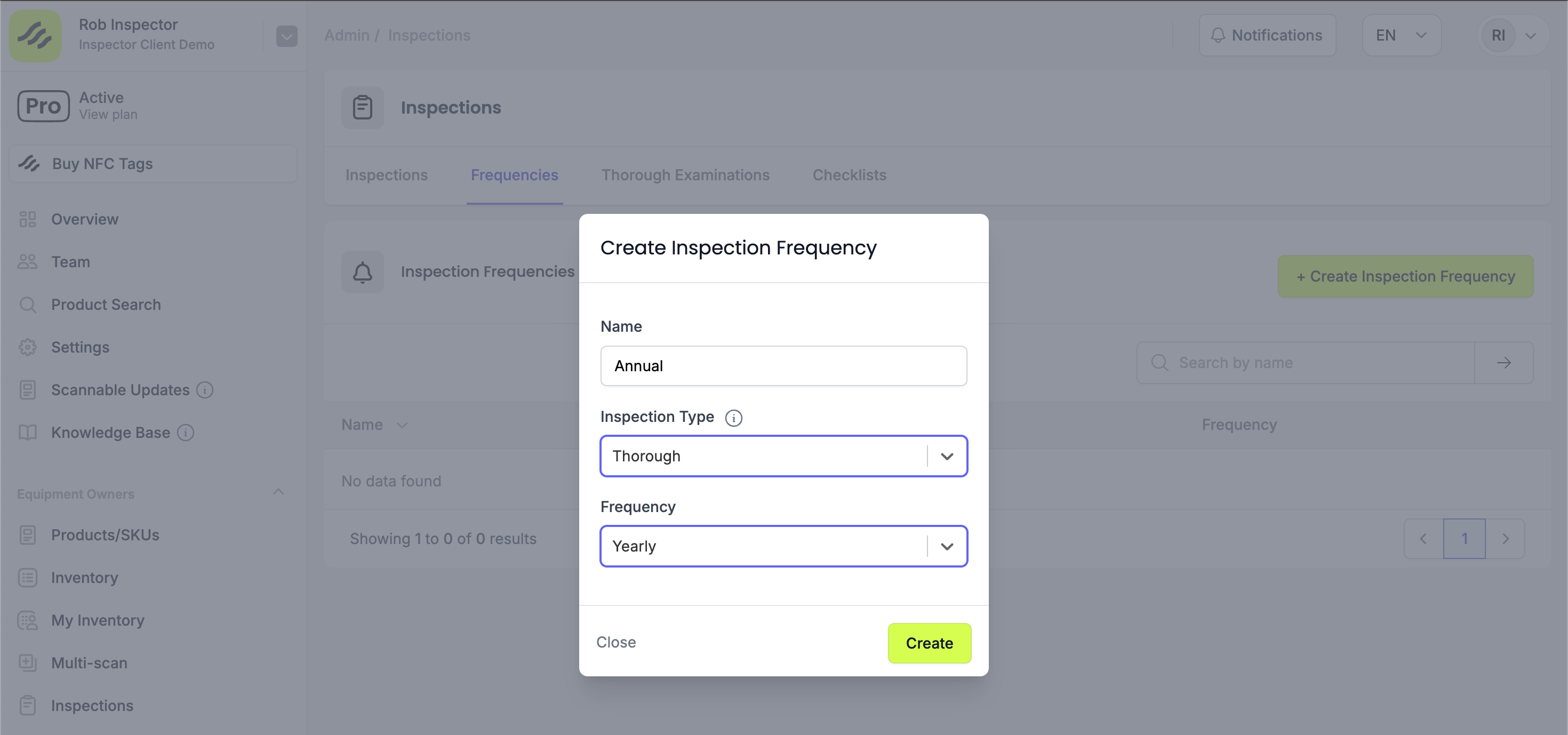
Prüfer können Prüfungstypen und Prüfhäufigkeiten für Kundenorganisationen festlegen
-
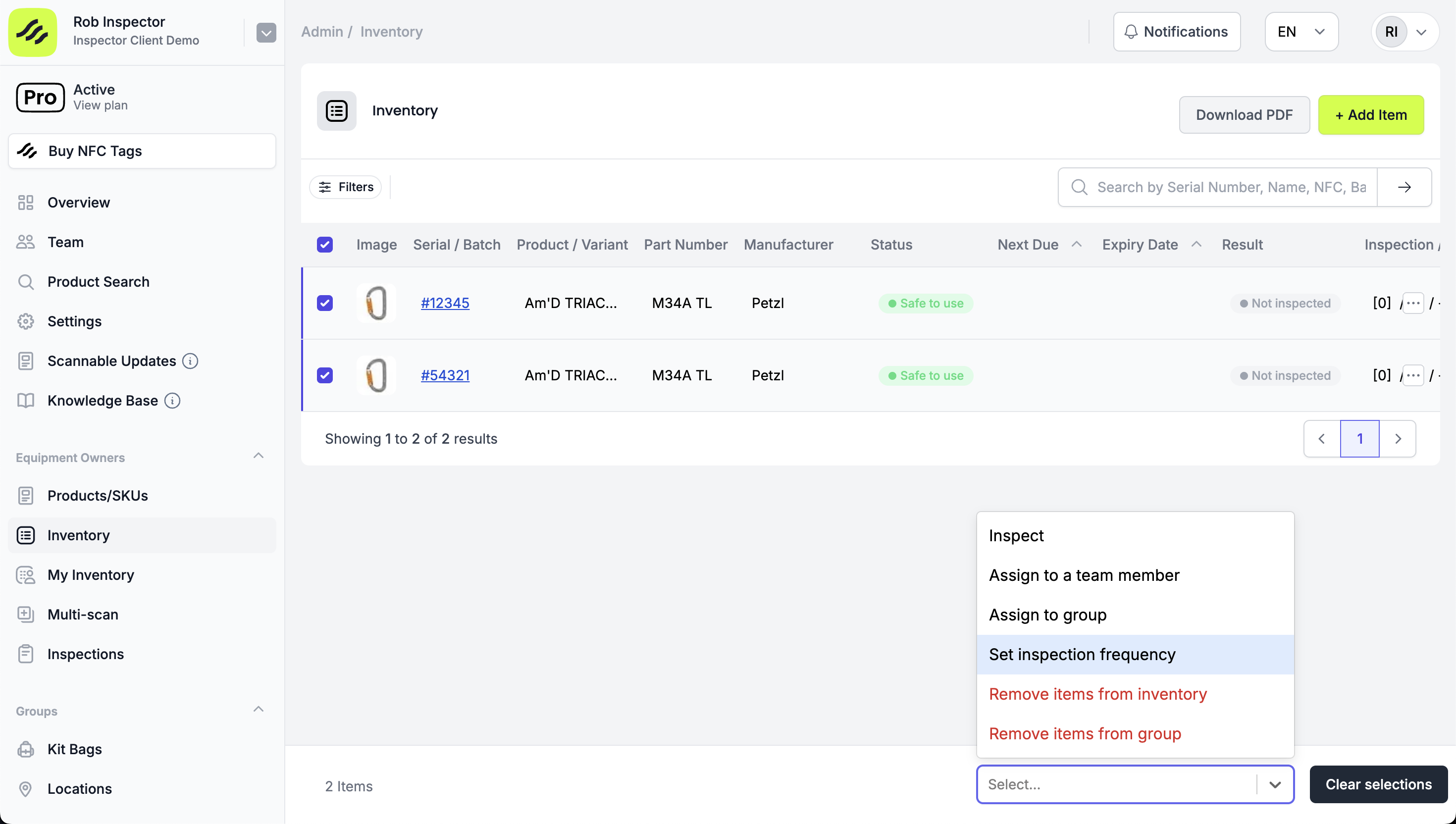
Der Prüfungstyp bzw. die Prüfhäufigkeit muss auf das Inventar angewendet werden
-
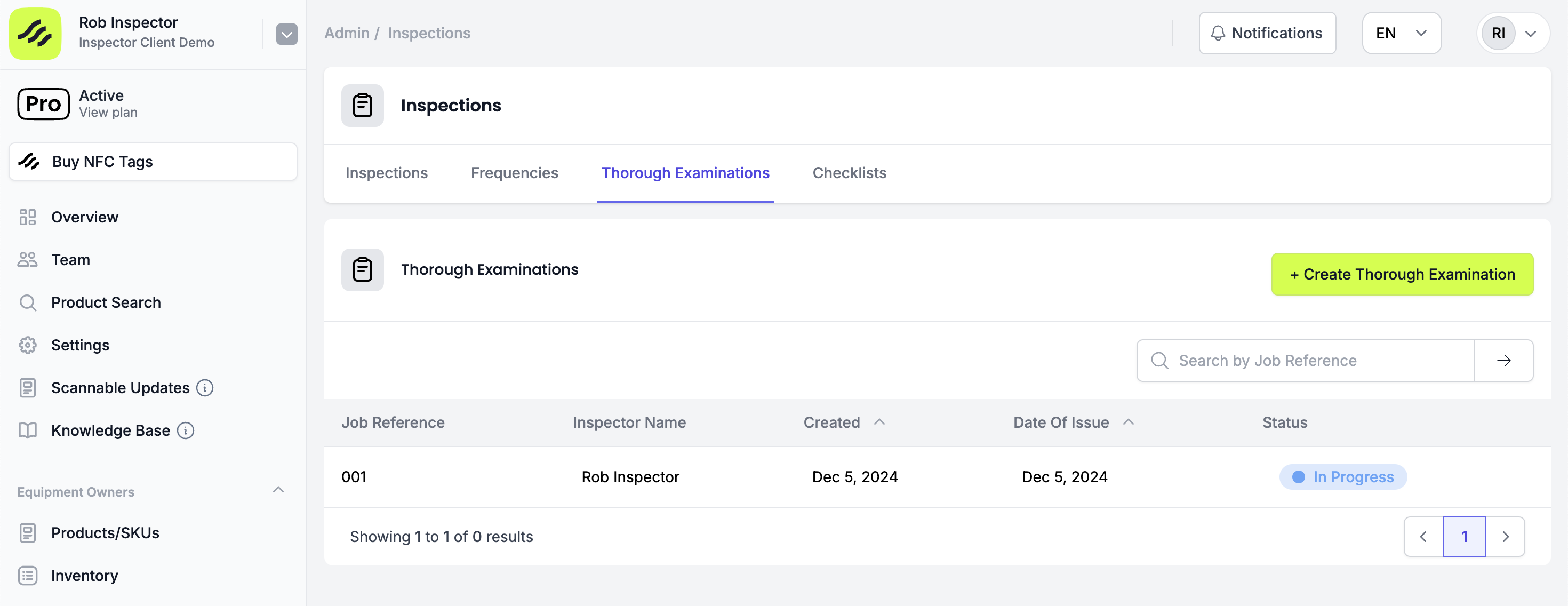
Der Prüfer erstellt in der Organisation des Kunden den Auftrag für die ‘Eingehende Prüfung’
-
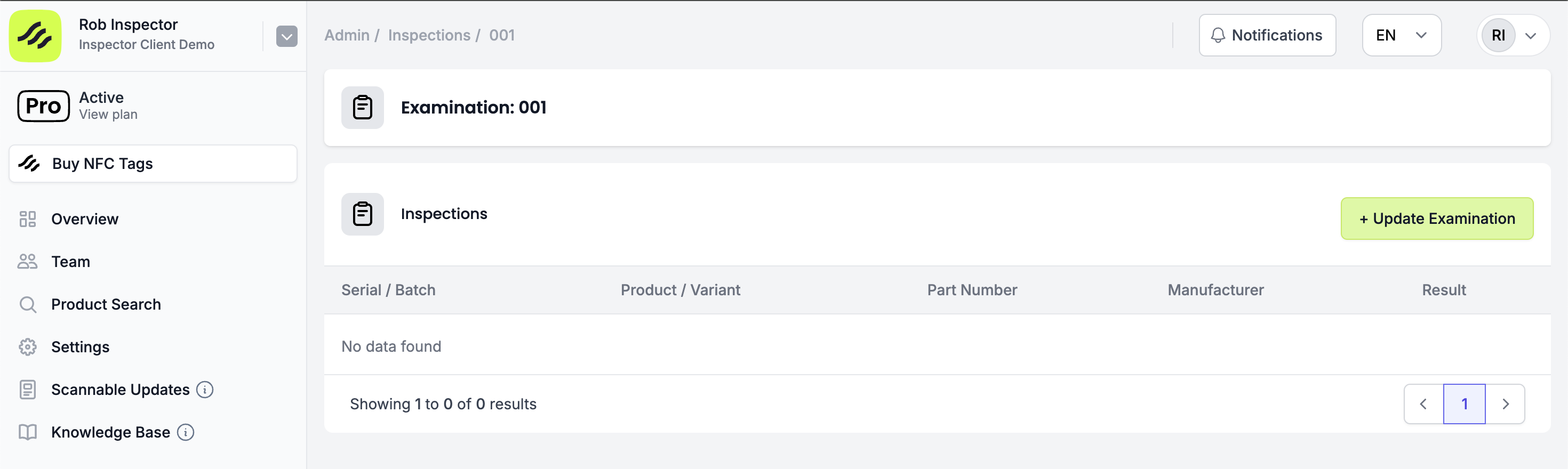
Klicken Sie auf ‘Untersuchung aktualisieren’, um die Angaben im PDF zu bearbeiten
-
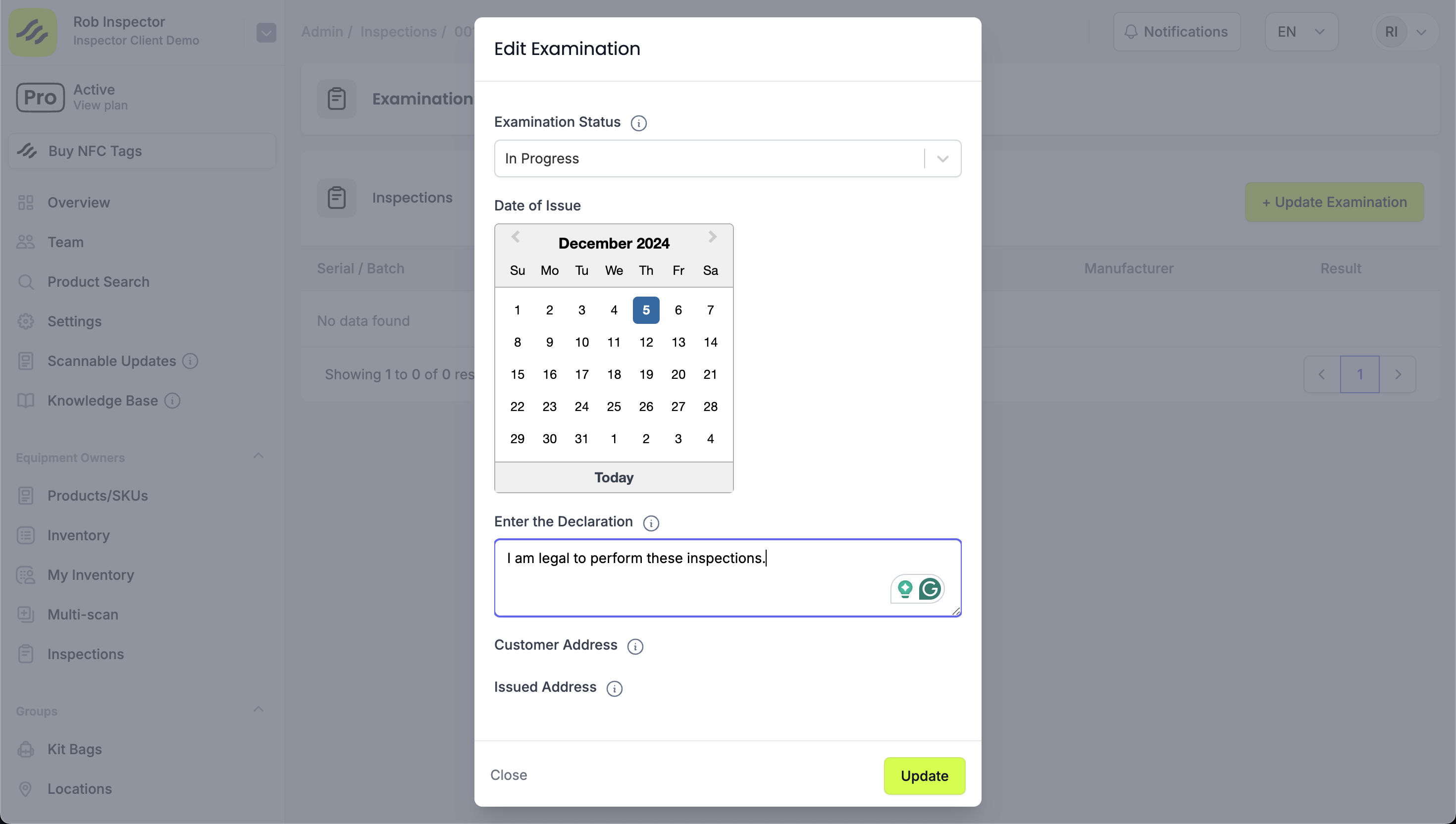
Geben Sie die Details der Eingehenden Prüfung ein, einschließlich der Erklärung bzw. rechtlichen Angaben
-
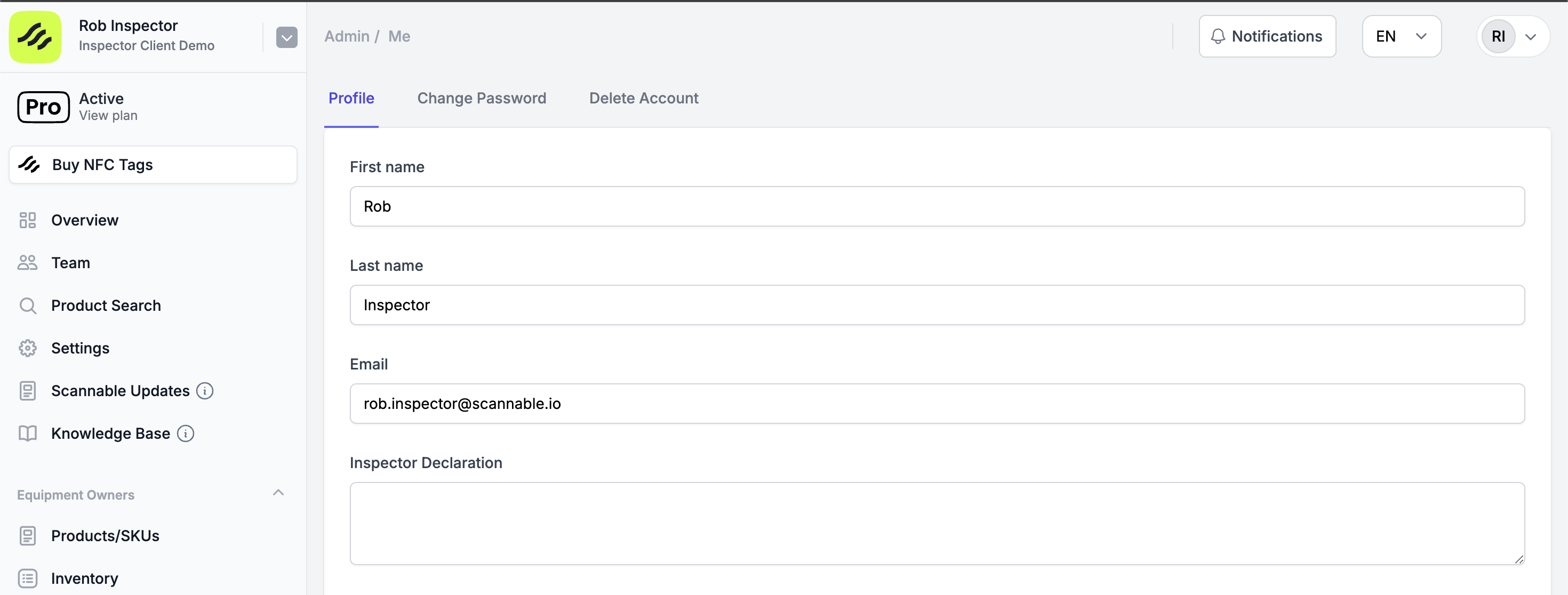
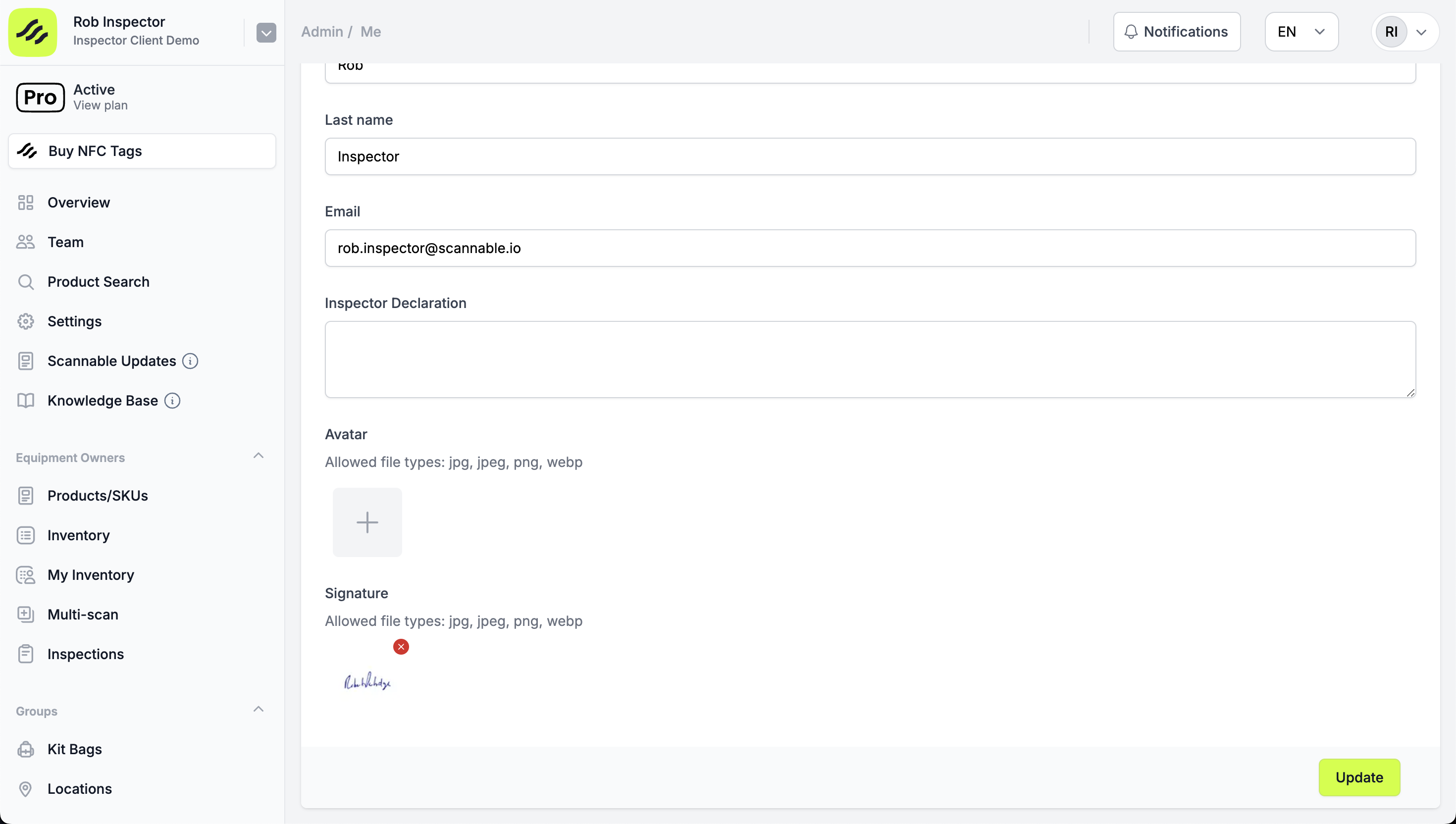
Die Rechtsgrundlage lässt sich einmalig im Profil des Prüfers festlegen. Sie wird dann automatisch in alle künftig erstellten Eingehenden Prüfungen übernommen
-
Klicken Sie oben rechts auf das Profil, um diese Angaben aufzurufen
-
-
Unterschrift hochladen
-
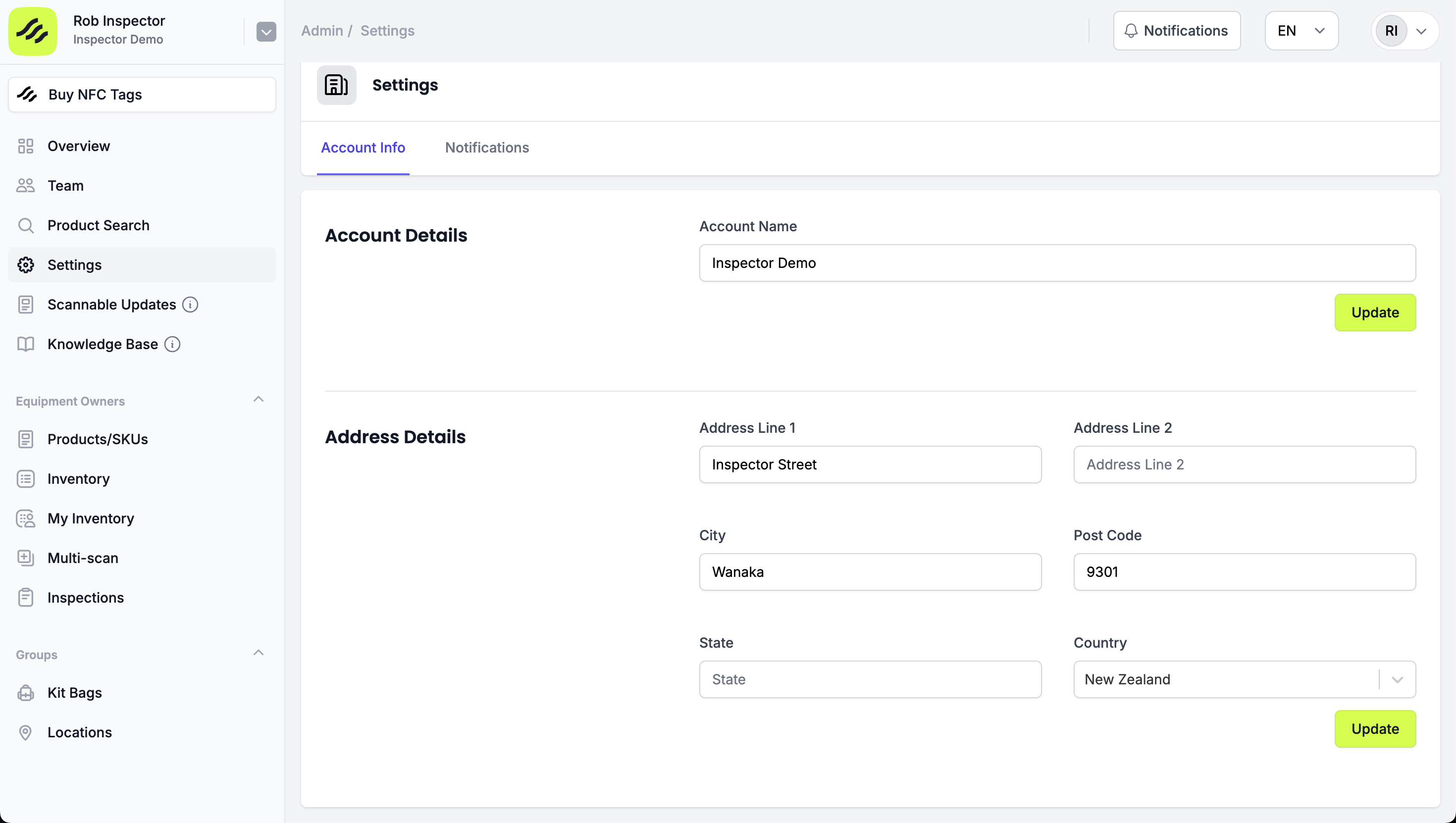
Geben Sie die Adresse des Prüfers in der Organisation des Prüfers ein. Sie finden sie unter 'Einstellungen' im linken Menü
-
Geben Sie die Adresse des Kunden in der Organisation des Kunden ein. Sie finden sie unter 'Einstellungen' im linken Menü
-
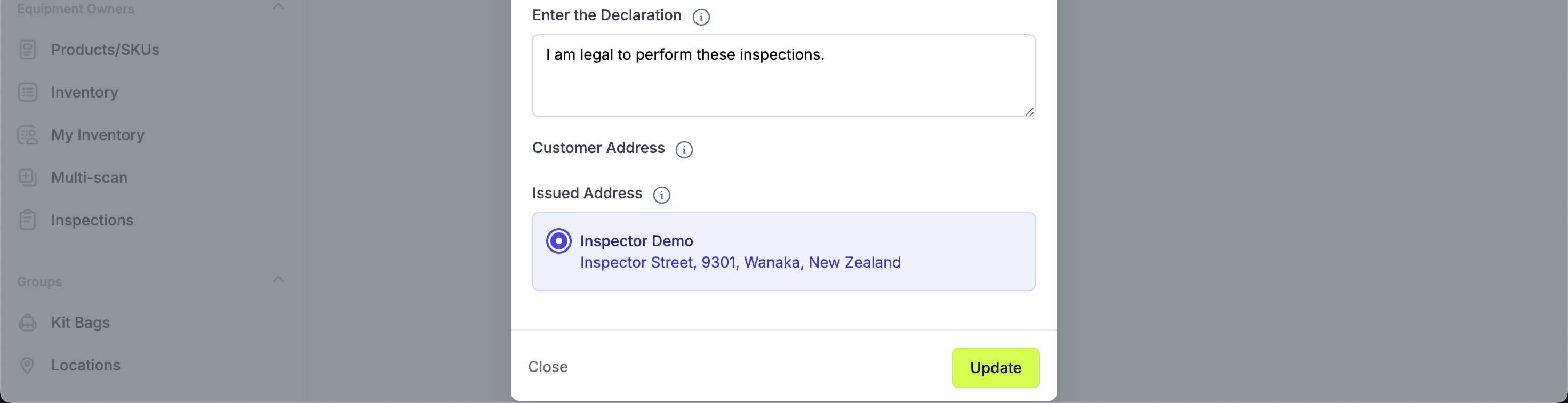
Wählen Sie in der Eingehenden Prüfung die Adresse des Prüfers aus
-
Wählen Sie die Adresse des Kunden aus
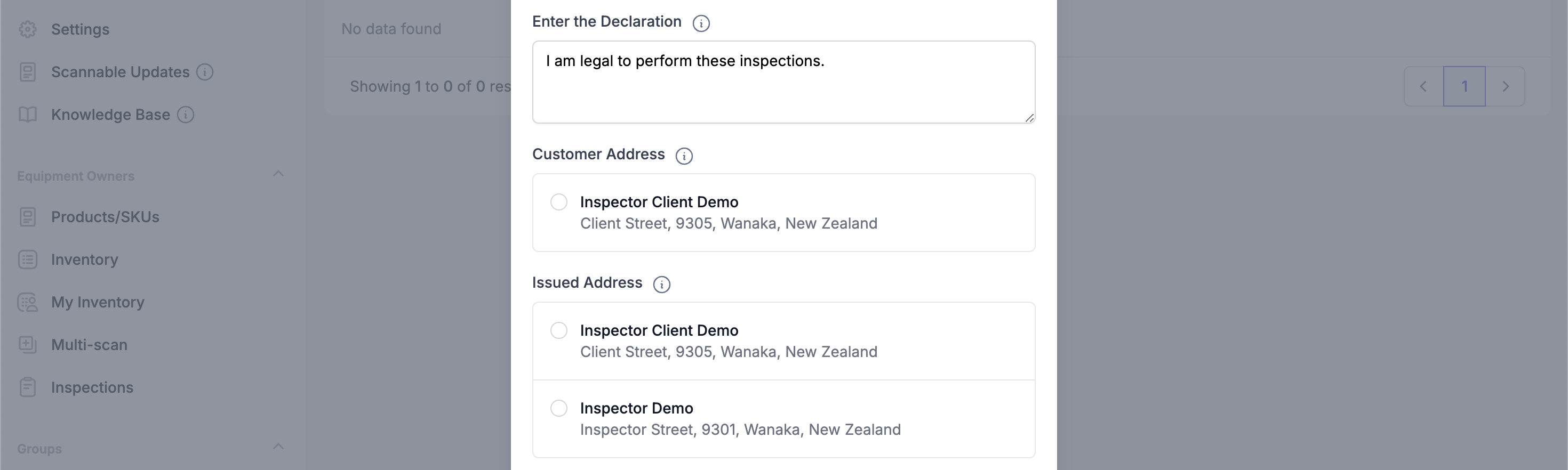
-
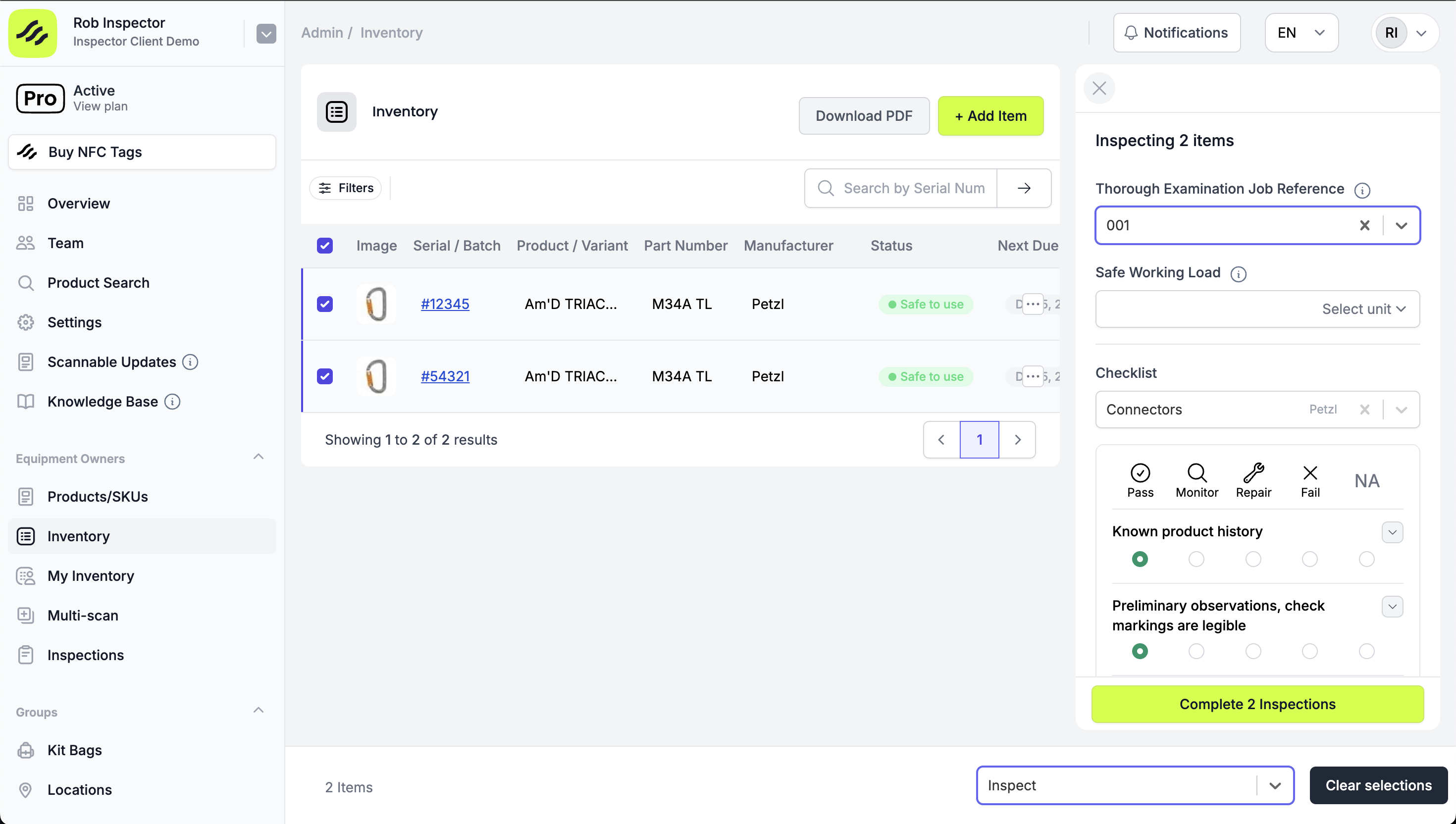
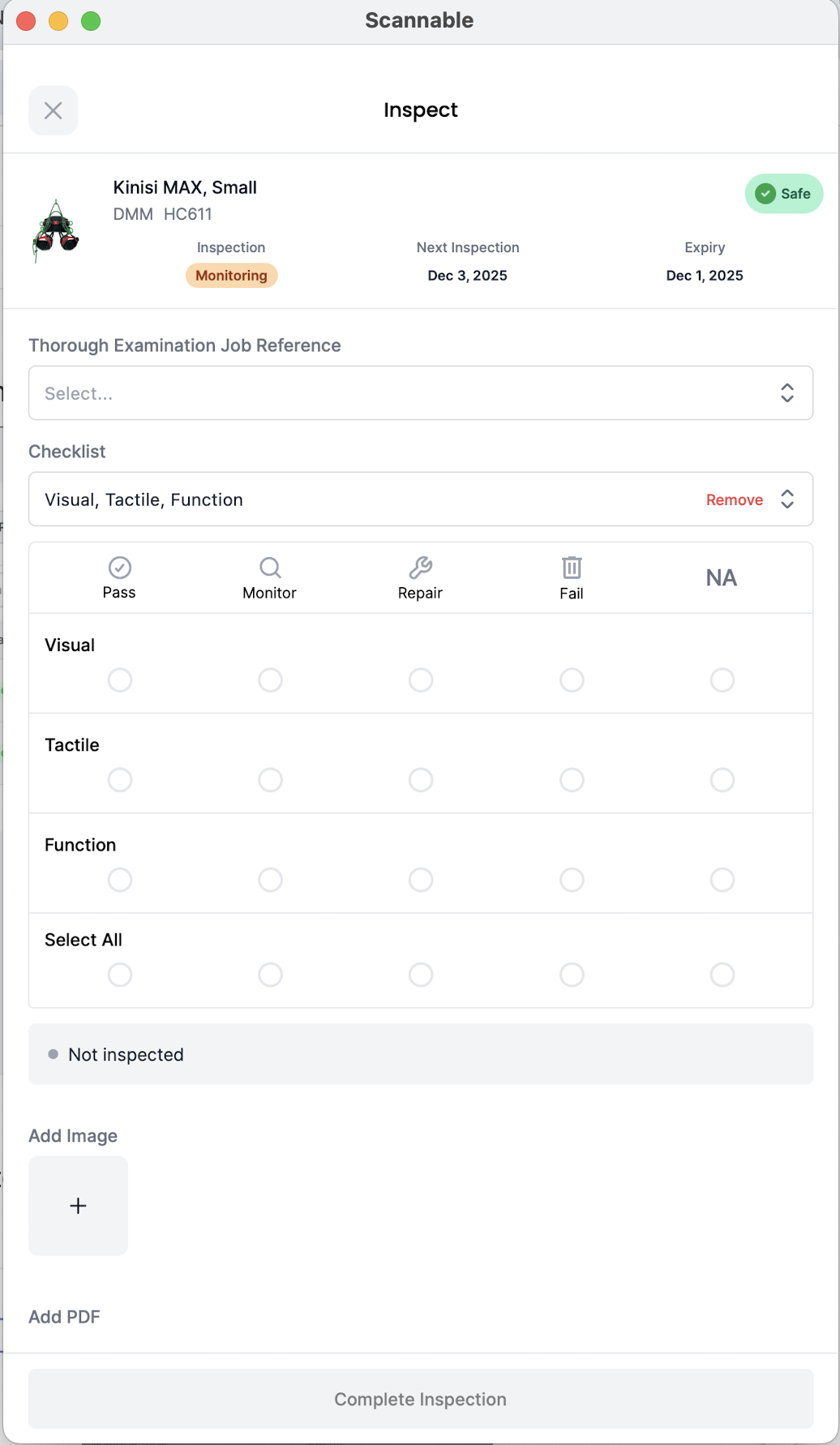
Der Prüfer zeichnet Prüfungen auf und wählt dabei die Auftragsnummer der Eingehenden Prüfung aus
Web-App:
Mobile App:
-
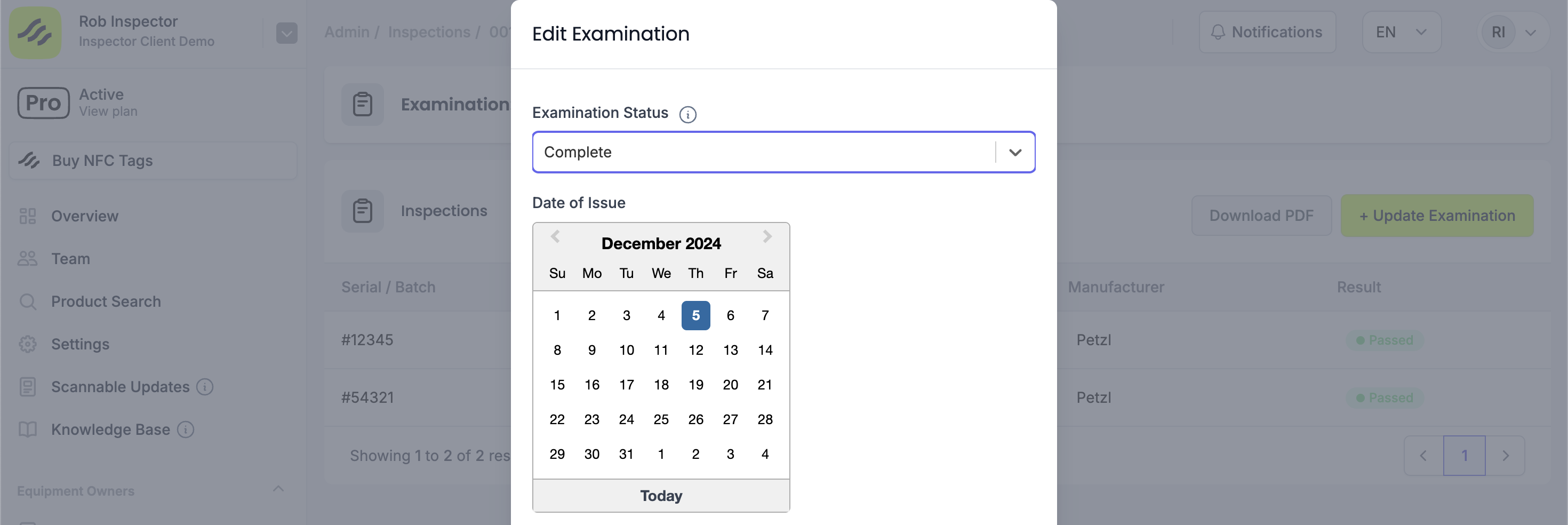
Der Prüfer setzt den Status der Eingehenden Prüfung über das Status-Dropdown-Menü auf „Abgeschlossen“
-
PDF herunterladen – prüfen Sie, ob alle Felder ausgefüllt sind