
Ein Scannable-Konto funktioniert im Web unter app.scannable.io und in der mobilen App. Registrieren Sie sich einmal und melden Sie sich danach überall mit denselben Daten an.
Konto erstellen
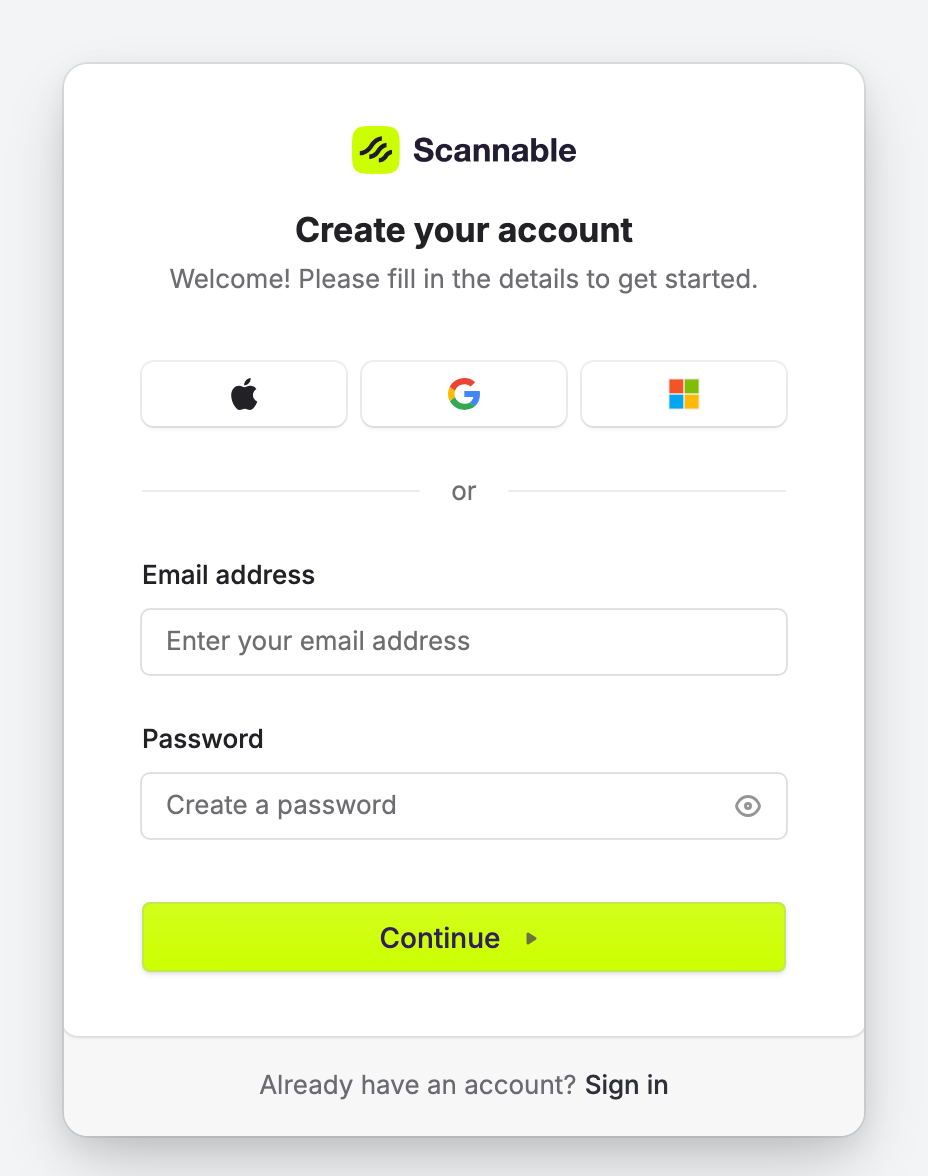
Sie können sich im Web unter app.scannable.io/sign-up registrieren oder in der mobilen App auf Registrieren tippen.
Wählen Sie eine Art der Registrierung:
- Google, Microsoft oder Apple. Wählen Sie das Symbol des Kontos, das Sie bereits nutzen. Dieser Anbieter bestätigt Ihre Identität, daher brauchen Sie kein Scannable-Passwort.
- E-Mail und Passwort. Geben Sie Ihre E-Mail-Adresse ein und wählen Sie ein Passwort. Wählen Sie dann Weiter. Scannable sendet Ihnen einen Code per E-Mail. Geben Sie ihn ein, um abzuschließen. Tippen Sie in der App auf Code überprüfen.
Profil und Organisation einrichten
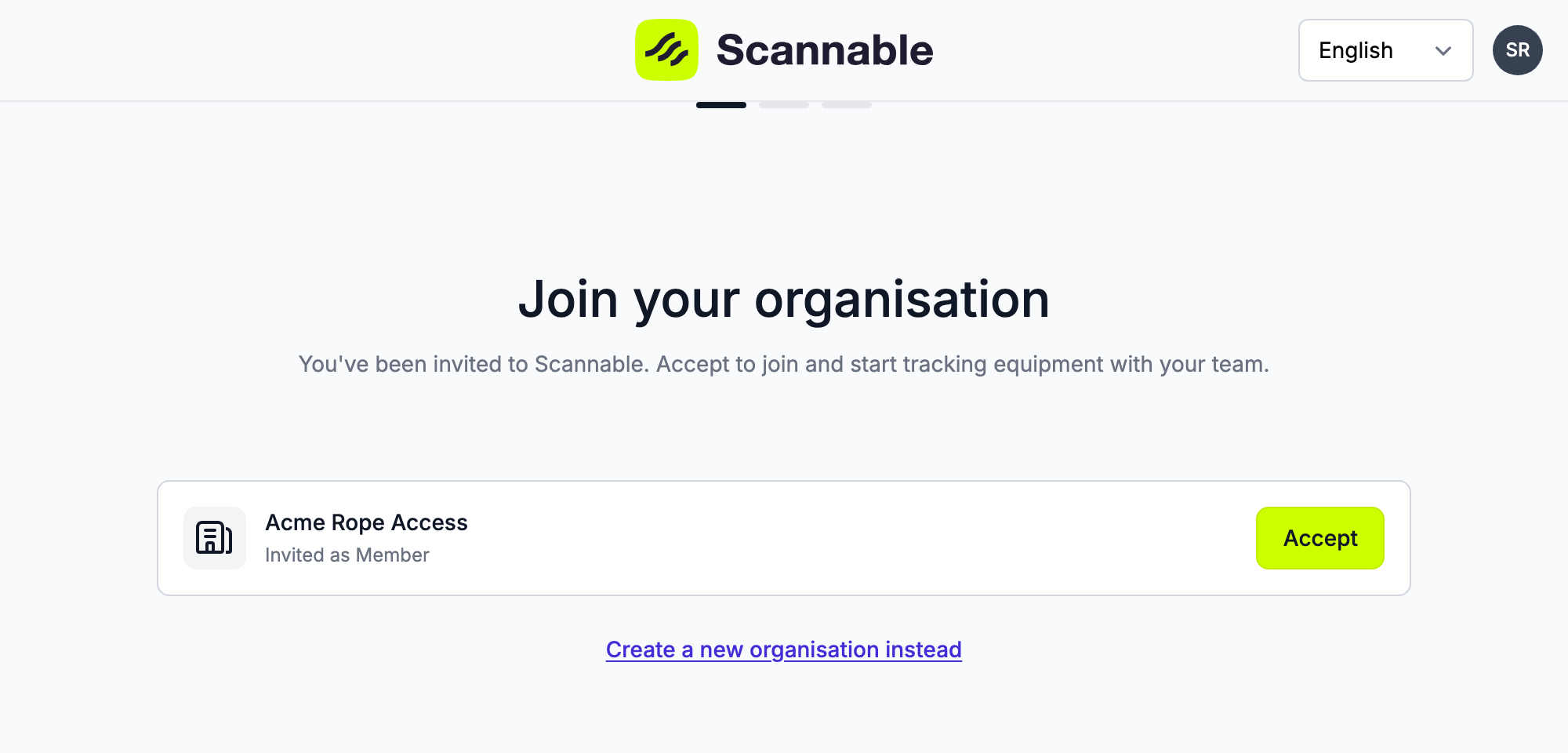
Nach der Registrierung führt Scannable Sie durch bis zu drei Schritte.
- Ihrer Organisation beitreten. Dieser Schritt erscheint nur, wenn Sie jemand eingeladen hat. Jede Einladung zeigt den Namen der Organisation und die Rolle, mit der Sie eingeladen wurden. Wählen Sie Akzeptieren, um beizutreten.
- Über Sie (in der App Profil vervollständigen). Geben Sie Ihren Namen, Ihre Telefonnummer und Ihre Rolle ein.
- Ihre Organisation. Dieser Schritt erscheint nur, wenn Sie keine Einladung angenommen haben. Geben Sie den Namen Ihrer Organisation, die Branche und die Anzahl der PSA-Nutzer ein.
Wählen Sie im letzten Schritt Einrichtung abschließen (in der App Abschließen).
Wenn Sie eine Einladung annehmen, entfällt Schritt 3 und Sie gelangen direkt in die Organisation Ihres Kollegen.
Im Web fragt Scannable danach Ihre Benachrichtigungseinstellungen ab und zeigt, wie Sie die mobile App installieren. Wenn Sie eine neue Organisation erstellt haben, hilft Ihnen Scannable zuerst, Ihre Compliance-Standards festzulegen. Diesen Schritt können Sie überspringen.
Nach der Registrierung einer Organisation beitreten
Eine Einladung geht an eine einzige E-Mail-Adresse. Sie sehen sie nur, wenn Sie mit dieser Adresse angemeldet sind.
- Sie haben noch keine Organisation. Scannable zeigt Sie sind in keiner Organisation mit Ihren Einladungen. Wählen Sie bei der gewünschten Einladung Akzeptieren.
- Sie gehören bereits zu einer Organisation. Neue Einladungen erscheinen im Web in der Hauptnavigation und in der App auf dem Startbildschirm. Nehmen Sie eine an, um zusätzlich dieser Organisation beizutreten.
Wenn Sie eine Einladung erwarten, sie aber nicht sehen:
- Prüfen Sie, ob Sie mit der E-Mail-Adresse angemeldet sind, die Ihr Admin eingeladen hat.
- Bitten Sie Ihren Admin, den Tab Einladungen zu prüfen. Er kann die Einladung löschen und an die richtige Adresse erneut senden.
Anmelden
Melden Sie sich unter app.scannable.io an oder tippen Sie in der mobilen App auf Anmelden.
Mit Google, Microsoft oder Apple
Wählen Sie das Symbol des Kontos, das Sie nutzen. Das geht auch, wenn Sie sich ursprünglich mit E-Mail und Passwort registriert haben. Die E-Mail-Adresse Ihres Google-, Microsoft- oder Apple-Kontos muss mit der Ihres Scannable-Kontos übereinstimmen. Sonst erstellt Scannable ein separates, leeres Konto.
Beispiel: Wenn Sie sich als bob@gmail.com registriert haben, wählen Sie Google und melden Sie sich als bob@gmail.com an. Ihr Scannable-Konto ist dann mit Google verknüpft.
Mit Ihrem Arbeitskonto (Single Sign-On)
Wenn Ihr Unternehmen Single Sign-On (SSO) mit Scannable eingerichtet hat, geben Sie Ihre geschäftliche E-Mail-Adresse ein und wählen Sie Weiter. Scannable leitet Sie zur Anmeldeseite Ihres Unternehmens weiter. Melden Sie sich dort an, und Sie kehren angemeldet zu Scannable zurück.
Sie brauchen kein separates Scannable-Passwort. Wenn sich die Anmeldeseite Ihres Unternehmens nicht öffnet, bitten Sie Ihr IT-Team zu prüfen, ob Ihr Konto Zugriff auf Scannable hat.
Mit E-Mail und Passwort
Geben Sie Ihre E-Mail-Adresse ein, wählen Sie Weiter und geben Sie dann Ihr Passwort ein.
Passwort zurücksetzen
- Geben Sie auf der Anmeldeseite Ihre E-Mail-Adresse ein und wählen Sie Weiter.
- Wählen Sie Passwort vergessen.
- Scannable sendet Ihnen einen Code per E-Mail. Geben Sie ihn ein und wählen Sie dann ein neues Passwort.
Wenn Sie sich mit Google, Microsoft, Apple oder Ihrem Arbeitskonto anmelden, haben Sie kein Scannable-Passwort zum Zurücksetzen. Setzen Sie das Passwort stattdessen bei diesem Anbieter oder über Ihr IT-Team zurück.
Um ein bekanntes Passwort im Web zu ändern, gehen Sie zu Meine Einstellungen und wählen Sie Anmeldung verwalten. Tippen Sie in der App auf Ich und dann auf Passwort ändern. Wenn Sie sich mit Ihrem Arbeitskonto anmelden, ändern Sie Ihr Passwort stattdessen bei Ihrem Unternehmen.
Wenn Sie keinen Bestätigungscode erhalten haben
Wenn Sie sich mit E-Mail und Passwort registrieren, wird Ihr Konto erst erstellt, wenn Sie den Code eingeben.
- Prüfen Sie Ihren Spam- oder Junk-Ordner auf eine E-Mail von Scannable.
- Wenn der Code abgelaufen oder nie angekommen ist, beginnen Sie erneut mit Registrieren und derselben E-Mail-Adresse. Scannable sendet einen neuen Code.
Ihre Daten bleiben bei Scannable
Wenn Sie sich mit Google, Microsoft, Apple oder Ihrem Arbeitskonto anmelden, bestätigt dieser Anbieter nur Ihre Identität. Scannable teilt Ihre Ausrüstungsdaten nicht mit ihm.